
![[浏览器] Google Chrome – Windows/macOS 安装包与下载说明](https://lc.zmoyun.com/wp-content/uploads/2026/08/pic_2026-08-03_15-19-18.jpg)
Chrome 简介
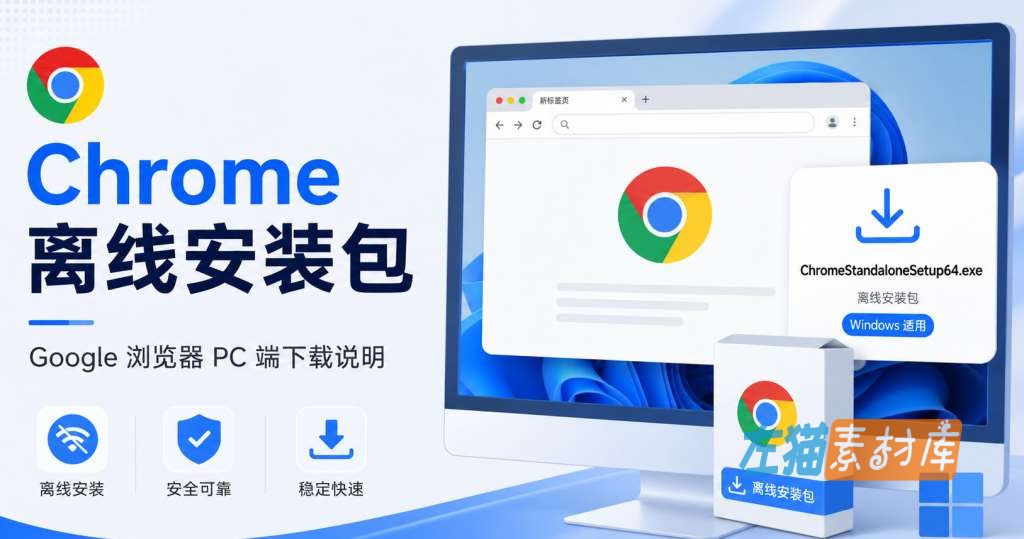
Google Chrome 是 Google 推出的跨平台浏览器,支持多标签页、扩展、主题以及登录后的书签和设置同步。本文主要整理 PC 端安装包与已有下载入口,便于按 Windows 或 macOS 平台选择。
浏览器性能、稳定性和扩展兼容性会受到系统、网站及版本影响,安装或更新后应按自己的常用网页和扩展进行检查。需要测试版、开发版或企业部署版本时,请前往 Google 官方页面核对。
Chrome浏览器版本信息
2026年7月25日
资源页当前记录的 Windows 正式版 / 稳定版 64 位版本:v150.0.7871.187
Windows版本 – 官方稳定版 Stable 下载信息
| Architecture | Version | Size | SHA-256 | Download |
|---|---|---|---|---|
| x86 | 150.0.7871.187 |
382.38 MB | 5e6c490ebc641e8b... |
Download |
| x64 | 150.0.7871.187 |
466.61 MB | ebd1e560964b89aa... |
Download |
| ARM64 | 150.0.7871.187 |
445.31 MB | ac00b36dbec64bbe... |
Download |
下载说明
本站资源页主要整理 Chrome 稳定版安装程序,PC 端以 64 位系统版本为主。需要测试版、开发版或企业部署版本时,建议前往 Google 官方页面核对后再下载。
其他下载地址备用
网盘下载:
https://www.guangyapan.com/s/1926924013656698936_alXieMdmlFrewbry
https://pan.quark.cn/s/4171a8c090fc
Windows系统下载地址:
官方中文:https://www.google.cn/intl/zh-CN/chrome/
第三方代理:http://user336598776.hstn.me/chrome.php
第三方代理:http://user336598776.hyperphp.com/chrome.php
Github收集页:https://github.com/Bush2021/chrome_installer
注意:第三方代理下载页,需要自行复制下载地址 再粘贴到浏览器中触发下载。
Mac系统下载地址:
官方中文:https://www.google.cn/intl/zh-CN/chrome/?standalone=1&platform=mac64
附录:Chrome官方中文页面
https://www.google.cn/intl/zh-CN/chrome/
1.支付成功后请勿关闭窗口或其他操作,等待系统自动确认,支付赞助按钮 变为 下载按钮。2.游客操作请使用 Chrome 、Edge 或 FireFox浏览器 ,以免支付刷新失败(浏览器缓存7天有效)。3.如支付成功后刷新无法显示下载按钮、链接失效等问题请到 【公告留言】 处理或参考下载说明文档 。
免责声明:
1.本站获取资源费用仅为赞助网站,收费仅用于网站维护运营更新,感谢您的支持。2.本站所发布资源仅限用于学习和研究测试使用,不得用于商业。3.如果下载测试后满意,请前往支持正版,得到更好的正版服务。4.本站仅保证资源的正常下载和测试使用,不包含相关技术咨询服务,请知悉谅解。5.本站所发布资源为非实物商品,不接受退款,请考虑好再进行支付赞助获取下载权限。
![[浏览器] Firefox – 跨平台隐私保护、数据迁移与同步](https://lc.zmoyun.com/wp-content/uploads/2026/08/firefox-cover-final.jpg)
![[炉石工具] HDT 原版与团子版 – 记牌、回放及酒馆战棋辅助](https://lc.zmoyun.com/wp-content/uploads/2022/09/20221028215723.jpg)
![[文件传输] LocalSend – 局域网跨平台离线互传工具](https://lc.zmoyun.com/wp-content/uploads/2026/08/localsend-cover-watermark-fix.jpg)
![[文献管理] Zotero – 网页采集、PDF 批注与论文引用的开源工具](https://lc.zmoyun.com/wp-content/uploads/2026/08/zotero-cover-watermark-fix.jpg)
![[Markdown编辑器] Typora – 所见即所得写作、文档导出与跨平台编辑](https://lc.zmoyun.com/wp-content/uploads/2026/08/typora-cover-zmosc-final.jpg)
![[远程桌面] ToDesk – 跨平台设备连接、远程控制与文件传输](https://lc.zmoyun.com/wp-content/uploads/2026/08/todesk-cover-zmosc-final.jpg)