
![[启动盘制作] Rufus – Windows ISO 写入、UEFI/GPT 与启动介质](https://lc.zmoyun.com/wp-content/uploads/2026/08/rufus-cover-zmosc-final.jpg)
Rufus 是一款在 Windows 中格式化 U 盘并制作可启动安装介质的开源工具,可把 Windows、Linux、DOS 和系统维护环境的 ISO 或磁盘镜像写入 USB 设备。它不需要安装,但执行格式化、分区和引导记录写入时必须使用管理员权限。按 2026 年 8 月 1 日的来源资料,官方稳定版为 4.15,支持 Windows 8 及以上系统,采用 GPLv3 或更高版本许可证。
Rufus 的主要使用场景是选择一个目标 U 盘和一个镜像,再根据目标电脑的启动方式生成可启动介质。它不是普通文件复制工具:点击“开始”并确认后,目标盘现有分区表和文件系统可能会被重建,原有数据可能难以恢复。操作前必须备份 U 盘内容,并通过容量、卷标和设备名称再次确认目标盘。
从 ISO 到启动 U 盘需要确认哪些项目
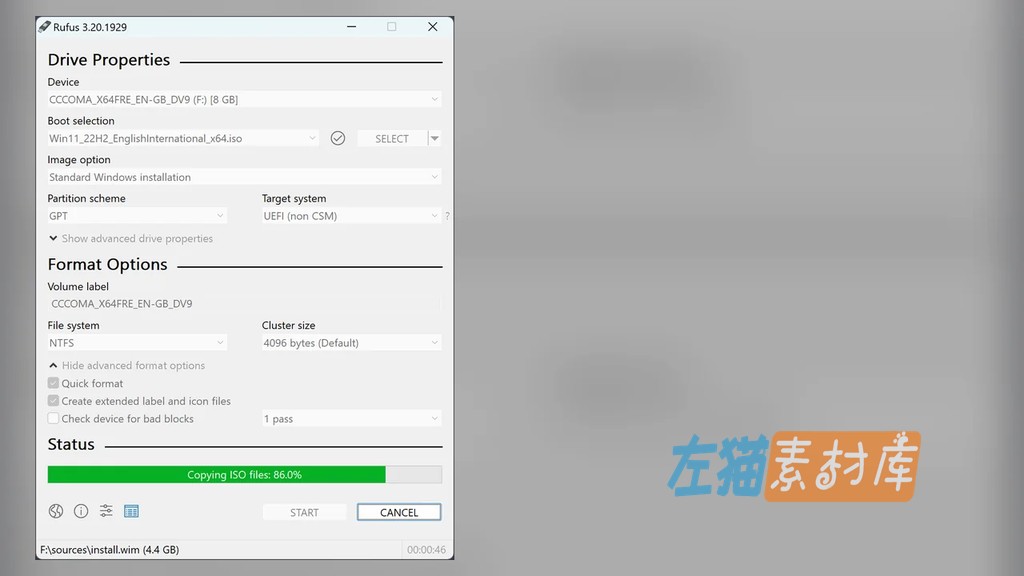
基本流程包括选择“设备”、在“引导类型选择”中载入 ISO、确认镜像选项、分区类型、目标系统和文件系统,最后再启动写入。Rufus 会根据镜像与当前选择显示适用项目,但用户仍要知道启动盘用于哪台电脑;不要只凭默认值写入后,再到目标设备上碰运气。
设备列表应与实际插入的 U 盘容量相符。Rufus 默认不会列出内部硬盘,也会隐藏多数外接 USB HDD/SSD,以降低误删备份盘的概率;高级驱动器属性可以显示外接硬盘,但只有明确识别目标设备并已备份时才应启用。写入期间不要拔出设备或让电脑休眠,完成后再通过系统安全弹出。
GPT、MBR、UEFI 与 BIOS 怎么匹配
分区类型和目标系统应由目标电脑的固件模式决定。现代 Windows 设备通常使用 UEFI 与 GPT;较旧的传统 BIOS 环境或需要兼顾特定旧设备时可能使用 MBR。Rufus 会在选择分区类型后给出对应目标系统,例如 GPT 通常对应 UEFI(非 CSM)。如果目标机启用了 UEFI,却以 Legacy/CSM 模式启动 U 盘,或反过来,启动菜单中可能看不到介质或进入错误模式。
文件系统也不是单纯按喜好选择。FAT32 的固件兼容范围较广,但单文件大小有限;Windows 镜像中出现超过 FAT32 限制的文件时,Rufus 可结合 NTFS 与 UEFI:NTFS 创建可启动介质。不要为了“看起来兼容”强行改动 Rufus 根据镜像给出的默认文件系统,除非目标设备或镜像文档明确要求。
4.15 标准版、便携版与架构选择
Rufus 4.15 于 2026 年 6 月 30 日发布。官网提供 Windows x64 标准版 rufus-4.15.exe、x64 便携版 rufus-4.15p.exe、x86 版和 ARM64 版,文件约为 1.8—5.2 MB。普通 Intel/AMD 64 位 Windows 电脑选择 x64;Windows on ARM 设备使用 ARM64;只有运行 32 位 Windows 时才需要 x86。
标准版和便携版都不需要安装,核心二进制可以相同。便携版的实际区别是默认创建 rufus.ini,把语言和其他持久设置保存在程序同目录;标准版旁边手工放置空的 rufus.ini 也能进入便携配置模式。便携不代表不会写入注册表,更不代表可以绕过管理员权限。
Rufus 没有官方 macOS、Linux 或 Android 版本。官网 FAQ 说明项目紧密依赖 Windows API,当前没有移植计划;应用商店里使用 Rufus 名称的 Android 软件并非官方版本。应从 Rufus 官网或 pbatard/rufus 官方 Release 获取程序,并在 Windows UAC 中核对已验证发布者为 Akeo Consulting。
Windows 11 安装选项与镜像校验
为 Windows 11 镜像制作介质时,点击“开始”后可能出现 Windows User Experience 对话框,用于配置本地账户、隐私选项,或针对特定设备处理 TPM、Secure Boot 等安装要求。是否应启用取决于目标设备和组织策略;绕过硬件要求不会让不受支持的设备自动获得官方兼容性、驱动或生命周期保障。
Rufus 还支持计算所选镜像的 MD5、SHA-1、SHA-256 与 SHA-512,执行坏块检测,制作持久化 Linux 分区、Windows To Go、FreeDOS 启动盘,并可下载官方 Windows 8、10、11 零售 ISO。选择自动下载或额外组件时,要核对来源和网络策略;离线制作已有 ISO 时,可以拒绝非必要联网。
设备不显示与误格式化风险
Rufus 必须以管理员权限访问磁盘。如果 U 盘完全不显示,应先检查 Windows 是否能在磁盘管理中识别设备、设备是否只读、接口和读卡器是否正常;外接 HDD/SSD 默认隐藏则属于保护设计,不应立即通过高级选项强制显示。网络共享通常不会在提权后的进程中沿用普通用户的映射状态。
误选磁盘后没有可靠的“一键撤销”。写入开始时会先清除原分区表并创建新的文件系统,文件恢复条件会迅速恶化。发现选错设备时应立即停止进一步写入、不要重新格式化,也不要继续往该盘保存文件;重要数据应交由专业恢复流程评估。
GPLv3 许可与官方入口
Rufus 是 GPLv3 或更高版本的自由软件。官方允许在遵守许可证的前提下分发、修改甚至销售软件,但重新发布或提供修改版本时仍需履行 GPL 的源码与许可证义务。官网出现的广告或第三方下载按钮不等于 Rufus 官方文件,应以官网列出的 GitHub Release 和数字签名为准。
- Rufus 官网与下载:https://rufus.ie/
- Rufus 4.15 Release:https://github.com/pbatard/rufus/releases/tag/v4.15
- 其他版本与签名文件:https://github.com/pbatard/rufus/releases
- 官方源码仓库:https://github.com/pbatard/rufus
- 官方 FAQ:https://github.com/pbatard/rufus/wiki/FAQ
- 安全与构建说明:https://github.com/pbatard/rufus/wiki/Security
1.支付成功后请勿关闭窗口或其他操作,等待系统自动确认,支付赞助按钮 变为 下载按钮。2.游客操作请使用 Chrome 、Edge 或 FireFox浏览器 ,以免支付刷新失败(浏览器缓存7天有效)。3.如支付成功后刷新无法显示下载按钮、链接失效等问题请到 【公告留言】 处理或参考下载说明文档 。
免责声明:
1.本站获取资源费用仅为赞助网站,收费仅用于网站维护运营更新,感谢您的支持。2.本站所发布资源仅限用于学习和研究测试使用,不得用于商业。3.如果下载测试后满意,请前往支持正版,得到更好的正版服务。4.本站仅保证资源的正常下载和测试使用,不包含相关技术咨询服务,请知悉谅解。5.本站所发布资源为非实物商品,不接受退款,请考虑好再进行支付赞助获取下载权限。
![[操作系统] Ubuntu 20.04 LTS – Desktop 与 Live Server ISO 说明](https://lc.zmoyun.com/wp-content/uploads/2025/02/20260108144512831.jpg)
![[操作系统] Windows XP Professional SP3 x86 – 中文 ISO 镜像说明](https://lc.zmoyun.com/wp-content/uploads/2025/02/20260108143922468.jpg)
![[操作系统] CentOS 8.1.1911 x86_64 – Boot/DVD ISO 镜像说明](https://lc.zmoyun.com/wp-content/uploads/2025/02/20260108144235205.jpg)
![[操作系统] Windows 7 Ultimate SP1 – x86/x64 ISO 镜像说明](https://lc.zmoyun.com/wp-content/uploads/2025/02/20260108144747763.jpg)
![[卸载工具] Geek Uninstaller – 软件卸载与残留检查 | Windows版](https://lc.zmoyun.com/wp-content/uploads/2026/01/Snp_2026-01-19-114732.jpg)
![[性能监控] LiteMonitor – CPU、GPU、内存与网速桌面监测 | Windows版](https://lc.zmoyun.com/wp-content/uploads/2026/01/Snp_2026-01-23-013203.jpg)