
![[BT下载工具] qBittorrent – 种子、磁力链接、Tracker 与搜索说明](https://lc.zmoyun.com/wp-content/uploads/2023/01/20230102231107.jpg)
qBittorrent 是免费开源的 BitTorrent 客户端,可添加 .torrent 文件或磁力链接,并在 Windows、macOS 和 Linux 等系统上管理下载与做种。BT 数据来自参与同一任务的节点;下载前应确认内容来源和使用授权,并了解客户端会与其他节点交换网络地址。
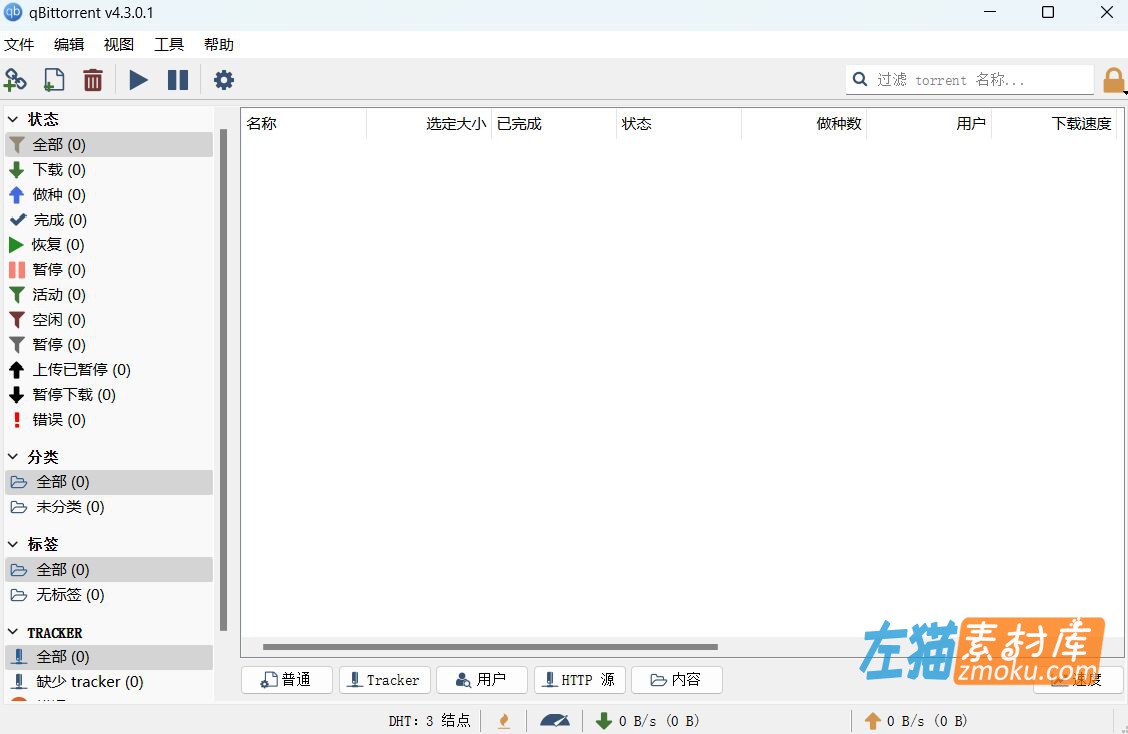
上图为原文保留的 4.3.0.1 界面,当前稳定版本见资源栏。
添加任务并确认保存内容
- 从官网下载适合系统的稳定版。Windows 当前下载区提供不同 libtorrent 组合,普通用户可先使用默认稳定安装包。
- 添加种子文件或磁力链接后,先暂停检查文件列表、总大小和保存路径;只勾选确实需要且有权获取的内容。
- 启动任务后观察“做种数/用户”、Tracker 状态、DHT/PeX 和底部连接状态。没有可连接的做种者时,换客户端通常不能凭空产生速度。
- 完成后核对任务状态和文件完整性。是否继续做种取决于你的共享计划、网络条件及站点规则。
Tracker 能做什么
Tracker 帮助同一任务中的客户端发现彼此。增加一个有效 Tracker 可能让客户端找到更多节点,但实际速度仍受做种数量、节点上传能力、网络连通性、端口、限速和磁盘性能影响;添加很多无效地址不会保证加速。
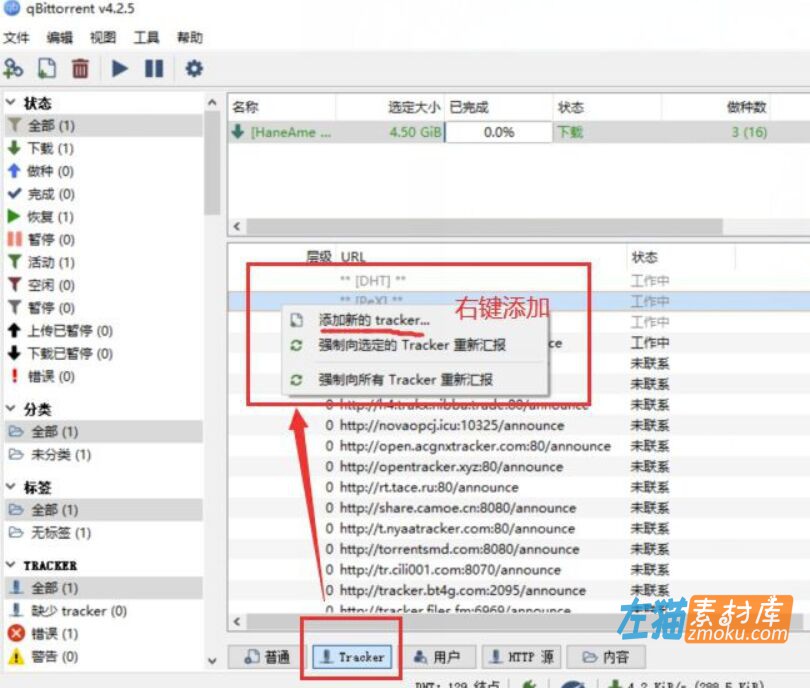
- 选中具体任务,打开下方 Tracker 标签页。
- 在列表中右键选择添加 Tracker,粘贴可信来源的地址,每行一个。
- 提交后查看状态。出现“未联系”“无效 URL”或超时,应核对地址并删除长期无效项,不要把状态数量等同于有效节点数量。
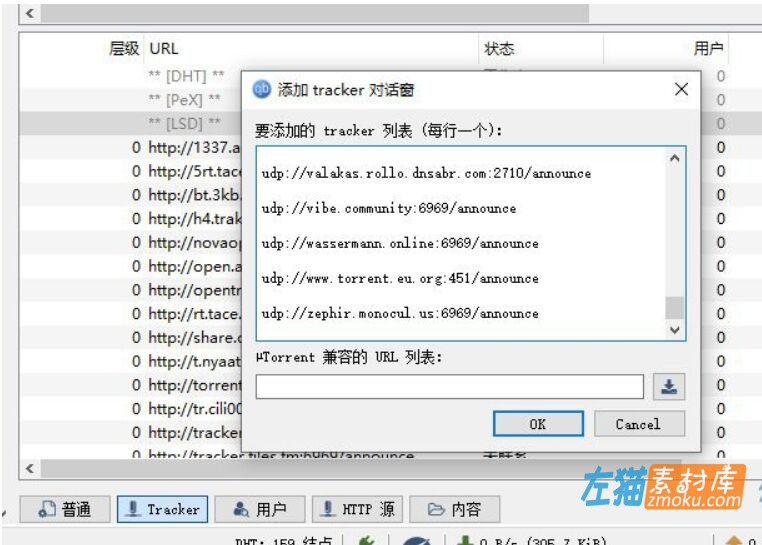
旧文列出的公共 Tracker 收集站可能随时失效或改变,不再作为固定推荐。优先保留种子自带的 Tracker,并结合 DHT、PeX 等正常节点发现机制判断。
搜索功能已发生版本变化
| 版本范围 | 搜索方式 | 注意事项 |
|---|---|---|
| 旧版 4.x 流程 | Python 搜索插件 | 原文的 Python 3.8 和旧插件站步骤属于历史信息 |
| 当前 5.x 路线 | Torznab 兼容 API | 通常需要另行部署或配置兼容服务 |
| 第三方脚本或服务 | 按各项目说明安装 | 可能执行代码、访问网络,先核查来源与权限 |
qBittorrent 搜索插件项目在当前文档中明确提醒:第三方 Python 脚本不保证安全。即使仍使用兼容的旧版插件,也只应从可信来源获取并检查最低版本要求。搜索到结果并不代表内容真实、合法或安全。

上图只展示某次历史任务的瞬时速度,不能作为添加 Tracker 后必然达到该速度的证据。
没有速度时的检查顺序
- 检查做种数是否大于 0,以及 Tracker、DHT 和 PeX 是否返回可连接节点。
- 检查任务是否暂停、磁盘空间是否足够、保存目录是否可写,并查看全局/任务限速。
- 检查防火墙、路由器端口和网络环境;调整设置前记录原值,避免同时改动多项。
- 如果任务长期无做种,新增客户端或堆叠 Tracker 地址也可能无效。
官网:https://www.qbittorrent.org/
官方下载:https://www.qbittorrent.org/download
项目文档:https://github.com/qbittorrent/qBittorrent/wiki
搜索插件安全说明:https://github.com/qbittorrent/search-plugins/wiki/Install-search-plugins
支付赞助获取下载注意:
1.支付成功后请勿关闭窗口或其他操作,等待系统自动确认,支付赞助按钮 变为 下载按钮。2.游客操作请使用 Chrome 、Edge 或 FireFox浏览器 ,以免支付刷新失败(浏览器缓存7天有效)。3.如支付成功后刷新无法显示下载按钮、链接失效等问题请到 【公告留言】 处理或参考下载说明文档 。
免责声明:
1.本站获取资源费用仅为赞助网站,收费仅用于网站维护运营更新,感谢您的支持。2.本站所发布资源仅限用于学习和研究测试使用,不得用于商业。3.如果下载测试后满意,请前往支持正版,得到更好的正版服务。4.本站仅保证资源的正常下载和测试使用,不包含相关技术咨询服务,请知悉谅解。5.本站所发布资源为非实物商品,不接受退款,请考虑好再进行支付赞助获取下载权限。
1.支付成功后请勿关闭窗口或其他操作,等待系统自动确认,支付赞助按钮 变为 下载按钮。2.游客操作请使用 Chrome 、Edge 或 FireFox浏览器 ,以免支付刷新失败(浏览器缓存7天有效)。3.如支付成功后刷新无法显示下载按钮、链接失效等问题请到 【公告留言】 处理或参考下载说明文档 。
免责声明:
1.本站获取资源费用仅为赞助网站,收费仅用于网站维护运营更新,感谢您的支持。2.本站所发布资源仅限用于学习和研究测试使用,不得用于商业。3.如果下载测试后满意,请前往支持正版,得到更好的正版服务。4.本站仅保证资源的正常下载和测试使用,不包含相关技术咨询服务,请知悉谅解。5.本站所发布资源为非实物商品,不接受退款,请考虑好再进行支付赞助获取下载权限。
![[炉石工具] HDT 原版与团子版 – 记牌、回放及酒馆战棋辅助](https://lc.zmoyun.com/wp-content/uploads/2022/09/20221028215723.jpg)
![[浏览器] Firefox – 跨平台隐私保护、数据迁移与同步](https://lc.zmoyun.com/wp-content/uploads/2026/08/firefox-cover-final.jpg)
![[浏览器] Google Chrome – Windows/macOS 安装包与下载说明](https://lc.zmoyun.com/wp-content/uploads/2026/08/pic_2026-08-03_15-19-18.jpg)
![[文件传输] LocalSend – 局域网跨平台离线互传工具](https://lc.zmoyun.com/wp-content/uploads/2026/08/localsend-cover-watermark-fix.jpg)
![[文献管理] Zotero – 网页采集、PDF 批注与论文引用的开源工具](https://lc.zmoyun.com/wp-content/uploads/2026/08/zotero-cover-watermark-fix.jpg)
![[Markdown编辑器] Typora – 所见即所得写作、文档导出与跨平台编辑](https://lc.zmoyun.com/wp-content/uploads/2026/08/typora-cover-zmosc-final.jpg)