
![[Markdown编辑器] Typora – 所见即所得写作、文档导出与跨平台编辑](https://lc.zmoyun.com/wp-content/uploads/2026/08/typora-cover-zmosc-final.jpg)
Typora 是面向 Windows、macOS 与 Linux 的 Markdown 编辑器。它把源代码与预览合并在同一个编辑区域:输入标题、列表、表格、公式或代码块后,内容会在当前位置呈现排版效果,需要检查原始标记时又可以切换到源代码模式。对于希望保留 Markdown 纯文本文件、又不想长期使用左右分栏预览的人,这种交互是 Typora 的主要特点。
Typora 不是在线笔记服务,也不自带跨设备账号同步空间。日常编辑对象仍是电脑上的 Markdown 文件和文件夹;文档放进 Git 仓库、网盘同步目录或静态博客项目后,版本管理、冲突处理与云端存储仍由相应工具负责。
实时预览和传统双栏编辑器有什么不同
传统 Markdown 编辑器常把源码放在左侧、渲染结果放在右侧;Typora 的混合编辑模式则让光标附近保留必要标记,离开当前元素后显示排版结果。粗体、链接、表格、任务列表、代码块和公式都能在正文区域直接编辑,阅读与写作不需要频繁在两个面板之间移动。
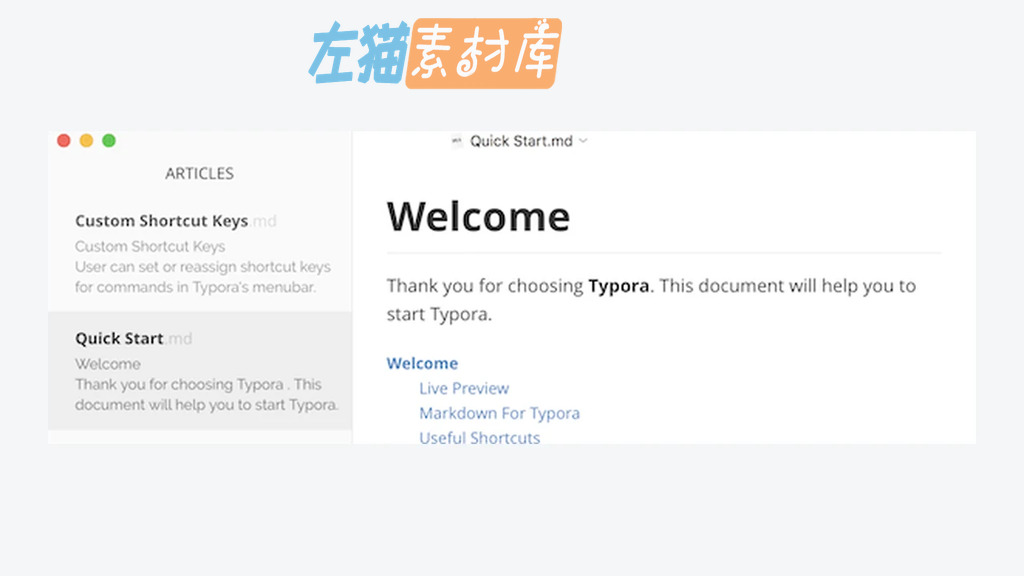
图中是 Typora 官方快速入门界面示例,左侧显示文章列表,正文区域显示当前 Markdown 文档。需要排查语法、批量调整链接或复制原始文本时,可以切换到 Source Code Mode;混合模式与源代码模式之间切换时,软件会尽量保持滚动位置。1.14 系列还提供可选编辑工具栏,可从 View 菜单启用。
文件树、文章列表和大纲如何组织资料
打开一个文件夹后,侧栏可以在文件树和文章列表之间切换。文件树适合保留项目层级,文章列表适合按标题浏览同一目录中的文档;大纲面板则根据各级标题生成结构,长文写作时可以直接跳到目标章节。因为底层仍是普通文件,目录命名、备份方式和协作规范都可以延续原有工作流。
图片是 Markdown 项目中最容易出问题的部分。Markdown 文件只保存图片引用,不会把图片二进制内容嵌入文档。Typora 支持拖放、剪贴板粘贴、选择本地文件、相对路径,以及插入时复制图片到指定目录;还可以移动、重命名、复制或下载文档中的图片。
- 用于博客或 Git 项目时,先固定图片资源目录和相对路径规则;
- 移动 Markdown 文件前,确认图片引用是相对路径还是绝对路径;
- 多人协作时统一图片文件名和大小写,避免在 Linux 等区分大小写的环境中失效;
- 批量改目录后,先搜索 Markdown 中的旧路径,再进行导出或提交。
表格、公式、代码块和图表适合技术文档
Typora 采用 GitHub Flavored Markdown,并扩展支持表格、任务列表、脚注、目录、YAML Front Matter、数学公式与图表。代码块提供多种语言的语法高亮;数学内容由 MathJax 渲染,图表可使用 Mermaid 等文本化语法生成,适合课程笔记、开发文档、产品说明和包含结构图的技术文章。
这些扩展语法的可移植性并不完全一致。另一款 Markdown 解析器是否识别脚注、公式、告警块或特定 Mermaid 图表,取决于目标平台的实现。准备发布到 GitHub、静态站点或内容管理系统时,应先用目标环境检查一次,不要只根据 Typora 窗口中的显示结果判断最终页面一定相同。
PDF、HTML 与 Word 导出怎样选择依赖
Typora 可以直接导出 PDF、HTML、无样式 HTML 和图片,PDF 还可以配置纸张、页边距、页眉页脚、书签与主题。导出 Word、OpenOffice、RTF、Epub、LaTeX、MediaWiki 等更多格式时,通常需要额外安装 Pandoc;部分 PDF 工作流还可能依赖 LaTeX 或其他 PDF 引擎。
因此,“支持 DOCX”不等于新安装的 Typora 已经包含完整转换环境。正式交付前应先安装并配置依赖,再用包含中文字体、表格、公式、代码块和图片的真实文档测试。不同格式对主题 CSS、分页、字体和扩展语法的保留程度不同,导出文件仍需要人工校对。
专注模式、主题和本地文件边界
Focus Mode 会弱化当前段落之外的内容,Typewriter Mode 会把当前行尽量保持在窗口中部;配合字数统计、自动配对和自定义快捷键,可以减少长文编辑时的界面干扰。主题以 CSS 为基础,既能使用内置主题,也能安装第三方主题或编写自己的样式。
文档内容主要保存在用户选择的本地文件中,但软件并非绝对不联网:在线激活需要访问 Typora 的许可服务器,更新检查、远程图片、图片上传器或用户主动启用的同步目录也可能产生网络连接。官方发布说明显示,新安装默认关闭匿名信息发送;对网络访问有严格要求的组织仍应自行检查偏好设置、防火墙和部署策略。
版本、试用和一次性授权要注意什么
来源资料按 2026 年 7 月 29 日的稳定版发布通道记录 Typora 1.14.6,并列出 macOS、Windows 64 位、Windows 32 位、Windows ARM 和 Linux 版本。当前 Windows 主版本要求 Windows 10 或 Windows 11,Windows 7 与 8 需要使用官网提供的旧版本通道;下载时应按设备系统和架构选择对应安装包。
Typora 采用一次性购买许可,而不是订阅制。来源资料记录官网商店价格为 14.99 美元(未含税),稳定版提供 15 天试用;一份完整许可授予一名用户使用,可同时激活最多 3 台设备。换机或重装时可以停用旧设备,离线激活也会计入设备数量。价格、税费和许可条款可能调整,购买前应以商店结算页和官方 FAQ 为准。
导出前检查
- 先保存 Markdown 原文件和引用的本地图片。
- 导出 Word 等格式前确认 Pandoc 可用;导出 PDF 后检查字体、分页、公式和代码块。
- 把文档移到其他电脑时,应连同相对路径引用的资源目录一起复制。
官方入口
- Typora 官网与下载入口:https://typora.io/
- 稳定版更新记录:https://typora.io/releases/stable
- 购买与许可 FAQ:https://store.typora.io/
- Markdown 快速入门:https://support.typora.io/Quick-Start/
- 导入与导出说明:https://support.typora.io/Export/
- 图片路径与资源管理:https://support.typora.io/Images/
- 激活与设备管理:https://support.typora.io/activation/
1.支付成功后请勿关闭窗口或其他操作,等待系统自动确认,支付赞助按钮 变为 下载按钮。2.游客操作请使用 Chrome 、Edge 或 FireFox浏览器 ,以免支付刷新失败(浏览器缓存7天有效)。3.如支付成功后刷新无法显示下载按钮、链接失效等问题请到 【公告留言】 处理或参考下载说明文档 。
免责声明:
1.本站获取资源费用仅为赞助网站,收费仅用于网站维护运营更新,感谢您的支持。2.本站所发布资源仅限用于学习和研究测试使用,不得用于商业。3.如果下载测试后满意,请前往支持正版,得到更好的正版服务。4.本站仅保证资源的正常下载和测试使用,不包含相关技术咨询服务,请知悉谅解。5.本站所发布资源为非实物商品,不接受退款,请考虑好再进行支付赞助获取下载权限。
![[项目源码] Handy – 离线本地语音输入工具 – Windows/macOS/Linux](https://lc.zmoyun.com/wp-content/uploads/2026/08/handy-cover-zmosc-final.jpg)
![[文件传输] LocalSend – 局域网跨平台离线互传工具](https://lc.zmoyun.com/wp-content/uploads/2026/08/localsend-cover-watermark-fix.jpg)
![[文献管理] Zotero – 网页采集、PDF 批注与论文引用的开源工具](https://lc.zmoyun.com/wp-content/uploads/2026/08/zotero-cover-watermark-fix.jpg)
![[远程桌面] ToDesk – 跨平台设备连接、远程控制与文件传输](https://lc.zmoyun.com/wp-content/uploads/2026/08/todesk-cover-zmosc-final.jpg)
![[炉石工具] HDT 原版与团子版 – 记牌、回放及酒馆战棋辅助](https://lc.zmoyun.com/wp-content/uploads/2022/09/20221028215723.jpg)
![[浏览器] Firefox – 跨平台隐私保护、数据迁移与同步](https://lc.zmoyun.com/wp-content/uploads/2026/08/firefox-cover-final.jpg)