
![[远程桌面] ToDesk – 跨平台设备连接、远程控制与文件传输](https://lc.zmoyun.com/wp-content/uploads/2026/08/todesk-cover-zmosc-final.jpg)
ToDesk 是一套跨平台远程桌面工具,提供设备代码连接、远程控制、文件传输、投屏、观看和协作等入口。它可以用于临时协助家人处理电脑问题,也可以连接个人常用设备;但 Windows、macOS、Linux、Android、iOS 与鸿蒙版本的功能并不完全相同,个人版免费使用也有设备归属和非商业授权边界。
使用远程桌面工具时,真正需要先确定的不是“能不能连上”,而是连接对象、连接时长、控制权限和数据范围。下面按临时协助、长期无人值守、文件传输和商业使用几个场景整理 ToDesk 的选择与注意事项。
设备代码、临时密码和安全密码怎么配合
被控端打开 ToDesk 后,主界面会显示设备代码和连接密码;主控端在远程控制设备区域输入设备代码或设备别名,再选择远程控制、文件传输或协作模式。连接时可以使用被控端当前显示的临时密码,也可以提前设置独立的安全密码。
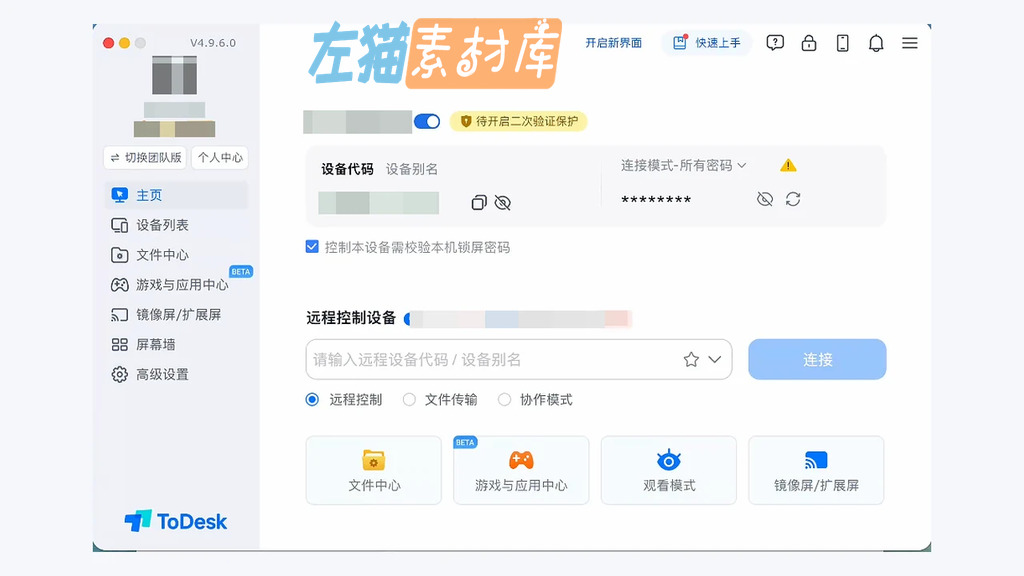
上图为官方帮助素材中的客户端界面示例,设备代码和账号信息已做遮挡处理。临时协助更适合使用临时密码或现场确认,任务结束后立即断开会话并刷新密码;长期访问自己的电脑时,才考虑设置独立的安全密码,并配合账号保护、二次验证以及连接黑白名单。
手机端还提供免密连接,但官方帮助说明,非同账号设备采用免密方式时,需要被控端在限定时间内确认同意。无论使用哪种方式,设备代码和连接密码都不应发布到公开群聊、论坛截图或文章评论区。
跨平台使用时要区分主控端与被控端
ToDesk 的平台范围覆盖 Windows、macOS、Linux、Android、iOS 与鸿蒙,但平台覆盖不代表每个客户端都具备相同能力。来源资料按 2026 年 7 月 29 日的下载页面记录了 Windows 4.9.7.3、macOS 4.9.7.5、Linux 4.8.6.2 等版本线;这些版本号只对应各自平台,不能当作所有客户端的统一版本。
- 电脑之间远控:通常从 Windows、macOS 或 Linux 下载对应客户端,再按设备角色决定哪台电脑作为主控端或被控端。
- 手机端参与:Android 与 iOS 帮助页面提供投屏等使用方式,但移动端的远程控制、声音、文件传输和权限要求需要分别确认。
- iOS 作为被控端:官方会员对比信息提示,当前可能不支持文件传输;不要仅凭“支持 iOS”就推断所有电脑端功能都能在 iPhone 或 iPad 上使用。
- 安装包选择:从 ToDesk 下载中心按设备系统选择版本,不要把 Windows 的版本号、安装包或权限说明套用到移动端。
临时远程协助和无人值守应采用不同设置
临时协助:让被控端保持知情
一次性排查问题时,被控端用户应知道谁在连接、连接后能执行哪些操作,以及什么时候结束。完成任务后断开会话、刷新临时密码,并检查是否仍有远程控制窗口或文件传输任务运行。涉及账号、网银、密码管理器和公司内部系统时,让设备所有者自行输入敏感信息,不要通过聊天工具收集明文密码。
无人值守:限制长期访问范围
无人值守电脑需要开机启动、固定安全密码和更严格的账号保护。可以结合黑名单阻止指定账号或设备,或用白名单把访问范围收紧到自己的可信设备;设备列表中不再使用的电脑应及时移除。重启、关机、注销和锁屏等远程操作可能导致未保存内容丢失,执行前应先确认现场状态。
文件传输、设备列表和协作入口如何分工
设备列表适合管理已经加入账号的常用设备,可从列表直接发起远程控制、文件传输、终端、观看模式或协作模式,也能下发锁屏、重启和关机等指令。普通远控窗口中的文件传输支持复制粘贴、拖拽或从顶部菜单选择文件发送;共享剪贴板则主要用于在主控端和被控端之间复制文本。
这些能力不一定在所有系统、版本和套餐中完全一致。来源资料记录手机端文件传输属于专业版权益,较新的文件中心还要求主控端和被控端达到指定客户端版本,并可能有 Windows 版本和硬件条件限制。传输重要文件前,应确认当前套餐、系统兼容性、保存路径和文件备份;不要把远程控制窗口当成没有权限边界的共享网盘。
个人版免费使用与商业授权不是一回事
ToDesk 用户协议将个人版主控端、被控端和精简版限定为个人所有设备的非商业使用。收费服务、项目交付、客户技术支持、公司远程办公、后台运维,以及安装在公司、政府机关、企事业单位或其他组织拥有的设备上,通常需要评估性能版、企业版等相应商业授权。
因此,“下载页面提供免费入口”不等于“可以把个人版直接用于公司设备”。家庭内协助或连接个人电脑时,可以先按个人授权范围使用;一旦涉及组织设备、多人管理、商业服务或客户数据,就应根据设备归属、并发连接、管理功能和协议条款核对付费版本,不要只按能否下载安装来判断授权。
权限、日志和隐私边界需要提前确认
ToDesk 隐私政策说明,为保障服务运行、安全和体验优化,客户端可能处理硬件型号与配置、操作系统及系统标识、网络类型与 IP、软件版本、崩溃日志、操作日志和服务日志等信息;相关功能还可能请求相机、麦克风或相册权限。因此,不能把远程桌面软件描述成完全不接触设备信息的本地工具。
- 不用远程摄像头时,不必长期保留摄像头权限;
- 不用声音传输时,检查并关闭麦克风或音频相关权限;
- 结束长期使用后,从账号设备列表移除不再信任或不再使用的设备;
- 在公司、学校或公共设备上安装前,先确认内部安全制度、数据合规要求和终端管理策略。
远程任务结束后
- 临时协助后刷新临时密码并确认会话已断开。
- 检查文件传输目录和剪贴板中是否遗留敏感内容。
- 长期无人值守设备应定期清理授权设备、检查登录记录并更新安全密码。
官方入口
- ToDesk 官方网站:https://www.todesk.com/
- 各平台下载中心:https://www.todesk.com/download.html
- 个人版帮助中心:https://www.todesk.com/helpcenter.html
- 用户协议:https://www.todesk.com/licence.html
- 隐私政策:https://www.todesk.com/privacy.html
1.支付成功后请勿关闭窗口或其他操作,等待系统自动确认,支付赞助按钮 变为 下载按钮。2.游客操作请使用 Chrome 、Edge 或 FireFox浏览器 ,以免支付刷新失败(浏览器缓存7天有效)。3.如支付成功后刷新无法显示下载按钮、链接失效等问题请到 【公告留言】 处理或参考下载说明文档 。
免责声明:
1.本站获取资源费用仅为赞助网站,收费仅用于网站维护运营更新,感谢您的支持。2.本站所发布资源仅限用于学习和研究测试使用,不得用于商业。3.如果下载测试后满意,请前往支持正版,得到更好的正版服务。4.本站仅保证资源的正常下载和测试使用,不包含相关技术咨询服务,请知悉谅解。5.本站所发布资源为非实物商品,不接受退款,请考虑好再进行支付赞助获取下载权限。
![[项目源码] Handy – 离线本地语音输入工具 – Windows/macOS/Linux](https://lc.zmoyun.com/wp-content/uploads/2026/08/handy-cover-zmosc-final.jpg)
![[文件传输] LocalSend – 局域网跨平台离线互传工具](https://lc.zmoyun.com/wp-content/uploads/2026/08/localsend-cover-watermark-fix.jpg)
![[文献管理] Zotero – 网页采集、PDF 批注与论文引用的开源工具](https://lc.zmoyun.com/wp-content/uploads/2026/08/zotero-cover-watermark-fix.jpg)
![[Markdown编辑器] Typora – 所见即所得写作、文档导出与跨平台编辑](https://lc.zmoyun.com/wp-content/uploads/2026/08/typora-cover-zmosc-final.jpg)
![[炉石工具] HDT 原版与团子版 – 记牌、回放及酒馆战棋辅助](https://lc.zmoyun.com/wp-content/uploads/2022/09/20221028215723.jpg)
![[浏览器] Firefox – 跨平台隐私保护、数据迁移与同步](https://lc.zmoyun.com/wp-content/uploads/2026/08/firefox-cover-final.jpg)