
![[系统监控] HWMonitor – Windows 温度、电压、风扇与硬件传感器查看工具](https://lc.zmoyun.com/wp-content/uploads/2026/08/hwmonitor-cover-zmosc-final.jpg)
HWMonitor 是 CPUID 面向 Windows 的硬件传感器监控工具,按设备树显示 CPU、GPU、内存、硬盘、主板和电池等组件能够上报的温度、电压、功耗、电流、风扇转速、利用率与时钟信息。它适合在执行任务前后观察硬件读数变化,也能把一段时间的数据保存下来;但能否显示某个传感器,取决于硬件、固件和监控芯片是否提供对应数据。
这篇文章的重点不是把每个读数都套进固定阈值,而是帮助你读懂 HWMonitor 的传感器树、选择正确的 Windows 安装包,并区分普通版和 PRO 的用途。2026 年 9 月复核时,x86/x64 主线版本为 1.67,ARM64 使用单独的 1.05 版本线;具体下载包和功能仍应以 CPUID 页面及安装包内说明为准。
HWMonitor 能监控哪些硬件信息
打开程序后,左侧通常会按硬件分组,再展开 Voltages、Temperatures、Powers、Fans、Utilization 和 Clocks 等类别。常见用途包括:
- 查看 CPU、GPU、主板和存储设备报告的温度、电压、功耗或电流;
- 观察风扇转速、处理器或显卡利用率,以及不同工作负载下的时钟变化;
- 对比待机、编译、渲染、游戏或其他持续任务前后的读数,寻找散热和供电异常的线索;
- 检查硬盘、SSD 或电池能否提供 S.M.A.R.T.、健康状态或电池相关信息。
列表里的项目并不保证在每台电脑上都出现。CPU 和 GPU 的内部传感器、主板上的 ITE/Winbond/Nuvoton 等监控芯片、硬盘的 S.M.A.R.T. 信息以及电池接口,都会影响最终显示结果。缺少某个项目不等于程序损坏,也不能把另一块主板的数值范围直接套到当前设备。
Value、Min、Max 三列应该怎样看
Value 表示当前读数,Min 和 Max 表示本次 HWMonitor 运行期间记录到的最低值和最高值。若要比较待机和负载状态,应先启动程序,再执行目标任务,最后回到同一传感器查看三列变化;中途重启程序或清空记录后,原先的峰值就不再具有可比性。
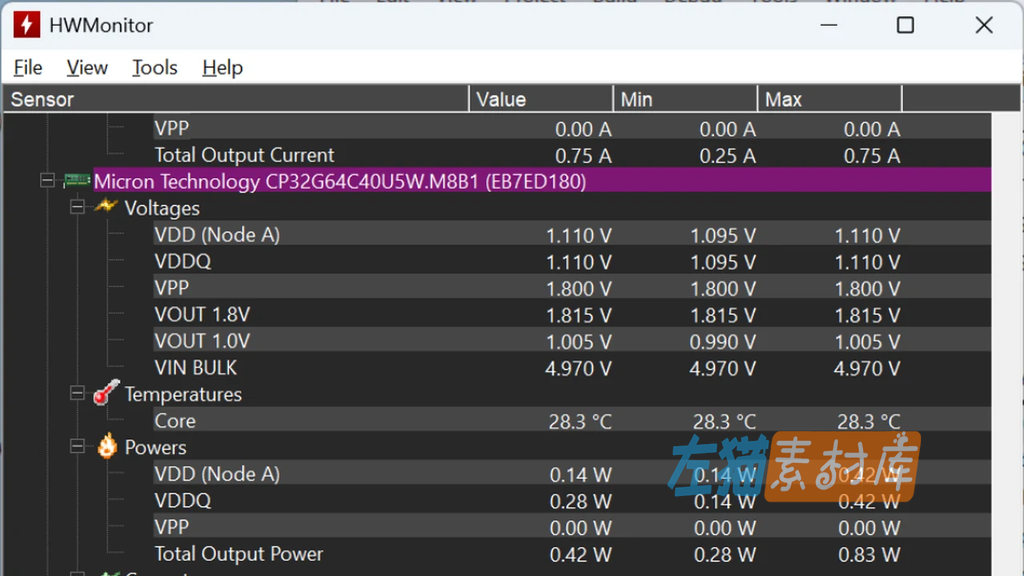
图中的官方指南示例展示了传感器树以及 Value、Min、Max 三列;实际项目名称、设备数量和读数单位会随硬件配置变化。温度、电压和风扇读数应结合型号、环境温度、负载持续时间及厂商规格判断,不能仅凭一个瞬时数值下结论。
Setup、ZIP 与 ARM64 版本怎么选
Windows x86/x64 主线版本
CPUID 的 Windows x86/x64 下载页同时提供 Setup 和 ZIP。Setup 适合希望正常安装、创建开始菜单或桌面入口的场景;ZIP 不需要安装,压缩包内通常包含 x32 与 x64 可执行文件。64 位 Windows 一般选择 x64,只有确实运行 32 位 Windows 时才使用 x32。
Windows ARM64 分支
ARM64 使用单独的下载页面和版本线,不能把 x86/x64 安装包当作 ARM64 专用版本。本次复核记录主线版本为 1.67、ARM64 分支为 1.05;下载前先核对设备架构、页面名称和文件类型,不要只根据文件名中的数字选择。
无论选择 Setup 还是 ZIP,使用指南都建议在运行 EXE 前核对官方下载页给出的 SHA-256。Windows 命令提示符可以执行 certutil -hashfile \"完整文件路径\" SHA256,再逐字比较校验值;不一致时不要运行文件,应重新从 CPUID 页面获取对应版本。
CSV 记录和实时图表适合什么场景
来源资料记录 HWMonitor 从 1.62 起支持 CSV 数据记录,可使用 F5 开始或停止。长时间运行编译、渲染或其他持续任务时,可以先开始记录,完成后停止,再用表格软件筛选温度、功耗或风扇转速的变化。开始前应确认保存位置和磁盘空间,避免把多个任务的记录混在同一个文件里。
从 1.64 起,选中传感器后可以通过右键菜单 Add to Graph 加入实时图表;同类传感器可放在同一张图中,每张图最多处理 8 条曲线。1.66 起还提供透明图表窗口。图表适合观察趋势,不代表它会替代硬件厂商的诊断工具,也不能仅凭曲线证明某个部件已经损坏。
标准版和 HWMonitor PRO 的区别
标准版的核心用途是本机查看温度、电压、风扇转速、功耗、利用率、时钟以及 Min/Max 记录。它的许可属性是 CPUID 的专有软件,不应写成开源项目;“可以免费使用”也不等于可以修改程序或重新打包发布。
如果需要 PC 对 PC、Android 对 PC 的远程监控、系统托盘传感器或更高级的日志和图表功能,再评估 HWMonitor PRO。只想在本机观察硬件状态时,先使用标准版即可,不必因为官网同时展示 PRO 就把普通版描述成试用版。
读数异常时先排除哪些误判
- CPU 活动率在 Turbo 等提高时钟的场景下可能超过 100%,来源资料将其归因于 Windows utility counters 的计算方式,不代表处理器凭空增加了物理核心;
- 时钟项目旁的星号用于标记能够达到更高频率的最快核心,不等同于故障提示;
- 温度、电压或风扇数据明显不合理时,可能与新硬件尚未支持、固件上报方式或传感器映射有关;
- 不要因为一次异常读数就调整电压、拆卸散热器或关闭系统保护,应该先保存报告、更新到适配当前硬件的版本,并结合厂商规格进一步判断。
官方入口
- HWMonitor x86/x64:https://www.cpuid.com/softwares/hwmonitor.html
- HWMonitor Windows ARM64:https://www.cpuid.com/softwares/hwmonitor-arm64.html
- 使用指南与许可协议:https://download.cpuid.com/hwmonitor/hwm_readme.pdf
- HWMonitor PRO:https://www.cpuid.com/softwares/hwmonitor-pro.html
1.支付成功后请勿关闭窗口或其他操作,等待系统自动确认,支付赞助按钮 变为 下载按钮。2.游客操作请使用 Chrome 、Edge 或 FireFox浏览器 ,以免支付刷新失败(浏览器缓存7天有效)。3.如支付成功后刷新无法显示下载按钮、链接失效等问题请到 【公告留言】 处理或参考下载说明文档 。
免责声明:
1.本站获取资源费用仅为赞助网站,收费仅用于网站维护运营更新,感谢您的支持。2.本站所发布资源仅限用于学习和研究测试使用,不得用于商业。3.如果下载测试后满意,请前往支持正版,得到更好的正版服务。4.本站仅保证资源的正常下载和测试使用,不包含相关技术咨询服务,请知悉谅解。5.本站所发布资源为非实物商品,不接受退款,请考虑好再进行支付赞助获取下载权限。
![[性能监控] LiteMonitor – CPU、GPU、内存与网速桌面监测 | Windows版](https://lc.zmoyun.com/wp-content/uploads/2026/01/Snp_2026-01-23-013203.jpg)
![[远程桌面] RustDesk – 跨平台远程控制、文件传输与自建服务器](https://lc.zmoyun.com/wp-content/uploads/2026/08/rustdesk-cover-watermark-fix.jpg)
![[磁盘分析] TreeSize – Windows 文件夹占用、空间大户与重复文件查找](https://lc.zmoyun.com/wp-content/uploads/2026/08/treesize-cover-zmosc-final.jpg)
![[运行库工具] 3DM 游戏运行库与 DirectX 修复工具 – 组件缺失处理说明](https://lc.zmoyun.com/wp-content/uploads/2025/02/Snp_2025-03-09_03-49-55.jpg)
![[卸载工具] Geek Uninstaller – 软件卸载与残留检查 | Windows版](https://lc.zmoyun.com/wp-content/uploads/2026/01/Snp_2026-01-19-114732.jpg)
![[启动盘制作] Rufus – Windows ISO 写入、UEFI/GPT 与启动介质](https://lc.zmoyun.com/wp-content/uploads/2026/08/rufus-cover-zmosc-final.jpg)