
![[文档搜索] AnyTXT Searcher – 本地文档全文搜索、预览与 OCR](https://lc.zmoyun.com/wp-content/uploads/2026/08/anytxt-searcher-cover-zmosc-final.jpg)
AnyTXT Searcher 是一款面向本地资料库的桌面全文搜索工具。它先解析文件内容并建立索引,再按关键词查找正文,而不是只匹配文件名;来源资料记录其提供 Windows、macOS 和 Linux 的普通版与 OCR 版安装包。
它适合处理需要反复查找的 PDF、Office/WPS 文档、电子书、邮件和图片资料。文章中的版本编号、安装包和授权信息按 2026 年 7 月 29 日的资料记录整理;不同构建可能存在差异,下载时应以页面最终指向的文件名、架构和是否带 OCR 为准。
全文搜索和文件名搜索有什么不同
文件管理器或按文件名工作的搜索工具,主要根据文件名、路径和属性定位对象;AnyTXT Searcher 的重点是提取文档正文并建立索引。即使只记得合同中的一句话、PDF 里的术语或表格字段,也可以直接搜索匹配文字,再查看文件路径和结果片段。
来源资料列出的可索引内容包括 TXT、HTML、代码文本、DOC/DOCX、XLS/XLSX、PPT/PPTX、OneNote、PDF、WPS 的 WPS/ET/DPS、EML 邮件,以及 EPUB、MOBI、AZW、DjVu、CHM、XMind、OFD、WizNote 和 Edraw Max 等格式。解析完整度会因格式、加密状态、文件损坏、编码和受保护内容而不同,扩展名出现在列表中也不代表每个文件都能完整提取。
这类工具解决的是“某段文字在哪个本地文件里”的定位问题,核心能力是关键词、索引和结果预览;它不等同于能够跨文档总结、问答或理解语义的 AI 知识库。
从建立索引到预览结果的使用流程
首次使用时,先在索引管理中选择需要处理的磁盘、目录和文件类型,等待初始索引完成。之后输入关键词,再用路径和文件类型缩小范围;从结果列表确认文件名、位置和匹配片段后,可预览正文,必要时再用默认应用打开原文件。
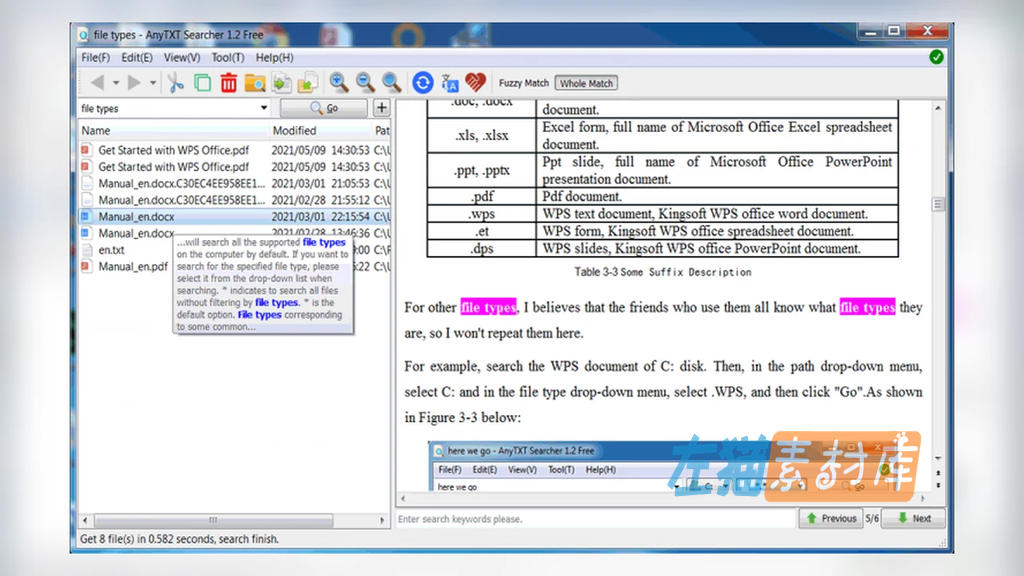
资料中的历史示例界面,展示文件类型筛选、结果列表和正文预览;当前版本的界面细节可能不同。
- 先选择真正需要检索的资料目录,不必一开始就索引所有磁盘。
- 按文件类型限制索引范围,避免把无关的压缩包、二进制文件或图片加入索引。
- 等待初始索引完成后,再使用关键词、路径和类型过滤结果。
- 从匹配片段判断结果是否对应目标文件,再打开原文件核对完整内容。
索引范围越大,首次建立和后续同步通常需要处理更多文件,也会增加 CPU、内存和磁盘占用。把索引范围限定在经常检索的资料目录,通常比全盘加入更容易维护。
路径、文件类型与高级匹配
AnyTXT Searcher 支持按路径和文件类型过滤。来源资料记录 1.3.1517 增加文件内容正则搜索,1.3.2463 增加按文件名过滤结果,历史版本还出现过 &、|、!、括号和引号等高级查询语法。菜单和语法可能随版本调整,复杂查询前应先查看当前程序的 Help 或 API 说明,不要只照搬旧版截图。
普通版和 OCR 版应该怎样选择
官方下载页面将普通安装包与带 OCR 的安装包分开。普通版适合能够直接提取文字的 PDF、Office/WPS、文本和电子书;OCR 版用于识别 PNG、JPG、BMP 以及扫描 PDF 中的图像文字。
- 数字生成的文档:先选择普通版,通常不需要为了 OCR 扩大安装包和索引范围。
- 扫描件或图片资料:选择对应 OCR 构建,并确认系统、架构和语言需求。
- 重要合同、票据和技术资料:OCR 结果仍可能受图片清晰度、页面方向、字体、语言和扫描质量影响,应打开原图核对。
来源资料记录 1.3.3173 的更新说明加入 Linux OCR 支持。Linux 用户仍需进一步核对 x86_64 或 ARM64,以及 .deb 或 .run 包格式。
Windows、macOS 与 Linux 安装包的差异
- Windows:下载页列出 Win64 普通版与 OCR 版,同时仍保留 Win32 链接;来源资料记录 1.3.1949 曾说明停止支持 32 位 Windows,因此不能仅因链接存在就推断 Win32 与当前功能完全同步。
- macOS:提供普通版和 OCR 版
.dmg,构建编号可能与 Windows、Linux 和 Release Notes 不一致。 - Linux:提供 x86_64 与 ARM64 的
.deb、.run,并分别有普通版和 OCR 版,选择时要同时核对架构、包格式和 OCR 需求。
来源资料记录官方下载最终托管在 AnyTXT 的 SourceForge 项目中。下载可执行文件时,应核对页面域名、文件名和数字签名,不要把搜索广告、不明镜像或绿色重打包站点当作下载入口,也不要为了运行未知文件关闭安全防护。
免费使用、授权与 HTTP 搜索服务
官网页面提供 Free Download,但站内同时存在永久授权页面,公开资料没有完整列出所有免费、试用和永久授权功能的对应关系。因此不把 AnyTXT Searcher 写成“全部功能永久免费”或“开源软件”;安装或商用部署前,应阅读安装包内的许可协议,并以程序内实际计划和授权提示为准。
软件还提供 HTTP 搜索服务和全文搜索 API。来源资料记录 1.3.3173 增加 HTTP 身份验证;如果在局域网或服务器上启用这类入口,应配置认证、限制监听范围并检查防火墙,避免把本地文件索引和预览能力暴露给不受信任的网络。未启用 HTTP 服务时,也不能仅凭这一功能判断软件不存在更新检查或其他网络行为。
搜索结果检查
- 新增文件没有结果时,先确认目录和文件类型已加入索引,再等待索引完成。
- 扫描版 PDF 没有文本层时,普通版无法凭图片内容完成全文搜索,应使用 OCR 版或先做文字识别。
- 移动或删除大量文件后应更新索引,避免结果仍指向旧路径。
官方入口
- AnyTXT Searcher 官网:https://anytxt.net/
- 官方下载与 Release Notes:https://anytxt.net/download/
- 官方 SourceForge 项目:https://sourceforge.net/projects/anytxt/
- 永久授权页面:https://anytxt.net/order-perpetual/
- 官方论坛:https://anytxt.net/forums/
1.支付成功后请勿关闭窗口或其他操作,等待系统自动确认,支付赞助按钮 变为 下载按钮。2.游客操作请使用 Chrome 、Edge 或 FireFox浏览器 ,以免支付刷新失败(浏览器缓存7天有效)。3.如支付成功后刷新无法显示下载按钮、链接失效等问题请到 【公告留言】 处理或参考下载说明文档 。
免责声明:
1.本站获取资源费用仅为赞助网站,收费仅用于网站维护运营更新,感谢您的支持。2.本站所发布资源仅限用于学习和研究测试使用,不得用于商业。3.如果下载测试后满意,请前往支持正版,得到更好的正版服务。4.本站仅保证资源的正常下载和测试使用,不包含相关技术咨询服务,请知悉谅解。5.本站所发布资源为非实物商品,不接受退款,请考虑好再进行支付赞助获取下载权限。
![[文件搜索] Listary – 本地文件搜索、应用启动与目录跳转 | Windows版](https://lc.zmoyun.com/wp-content/uploads/2025/12/Snp_2025-12-21-164253.jpg)
![[快速启动] Flow Launcher – 应用、文件与插件搜索 | Windows版](https://lc.zmoyun.com/wp-content/uploads/2025/12/Snp_2025-12-21-165342.jpg)
![[炉石工具] HDT 原版与团子版 – 记牌、回放及酒馆战棋辅助](https://lc.zmoyun.com/wp-content/uploads/2022/09/20221028215723.jpg)
![[浏览器] Firefox – 跨平台隐私保护、数据迁移与同步](https://lc.zmoyun.com/wp-content/uploads/2026/08/firefox-cover-final.jpg)
![[浏览器] Google Chrome – Windows/macOS 安装包与下载说明](https://lc.zmoyun.com/wp-content/uploads/2026/08/pic_2026-08-03_15-19-18.jpg)
![[文件传输] LocalSend – 局域网跨平台离线互传工具](https://lc.zmoyun.com/wp-content/uploads/2026/08/localsend-cover-watermark-fix.jpg)