
![[录屏工具] Cap – 开源录屏与视频分享工具、截图美化、本地剪辑](https://lc.zmoyun.com/wp-content/uploads/2026/08/cap-cover-zmosc-final.jpg)
Cap 是一款面向产品演示、问题反馈和异步协作的开源录屏工具,把屏幕录制、截图美化、本地剪辑与链接分享放在同一套工作流中。它提供 Instant、Studio 和 Screenshot 三种模式,既可以把内容留在本地,也可以连接云端、自有存储或完整自托管服务。
Cap 更适合交付屏幕内容,而不是替代复杂的视频后期软件。选择使用方式时,需要先区分是要“录完马上发链接”,还是要“先在本机修整后导出”,再确认录制权限、存储位置和团队的隐私要求。
Cap 的三种工作模式分别适合什么任务
Instant:录制结束后直接生成分享链接
Instant Mode 面向错误复现、进度同步和快速演示。录制过程中内容会上传到所选云端或自有存储,停止后生成可分享链接,并可配合评论、转录、观看分析、AI 标题、摘要和章节等在线功能。云端计划对链接时长、数量和 AI 能力有额度区别,实际限制应以当前页面为准。
这种模式适合追求交付速度的场景,但不适合未经确认就录制客户资料、内部系统或未公开产品。开始前应确认存储位置、访问权限、密码保护和组织合规要求。
Studio:本地录制后再剪辑和导出
Studio Mode 先把录制内容保存在设备上,再进入编辑器调整背景、留白、圆角、阴影、裁切、缩放、字幕和时间轴。它更适合教程、产品演示和需要统一画面风格的交付文件。
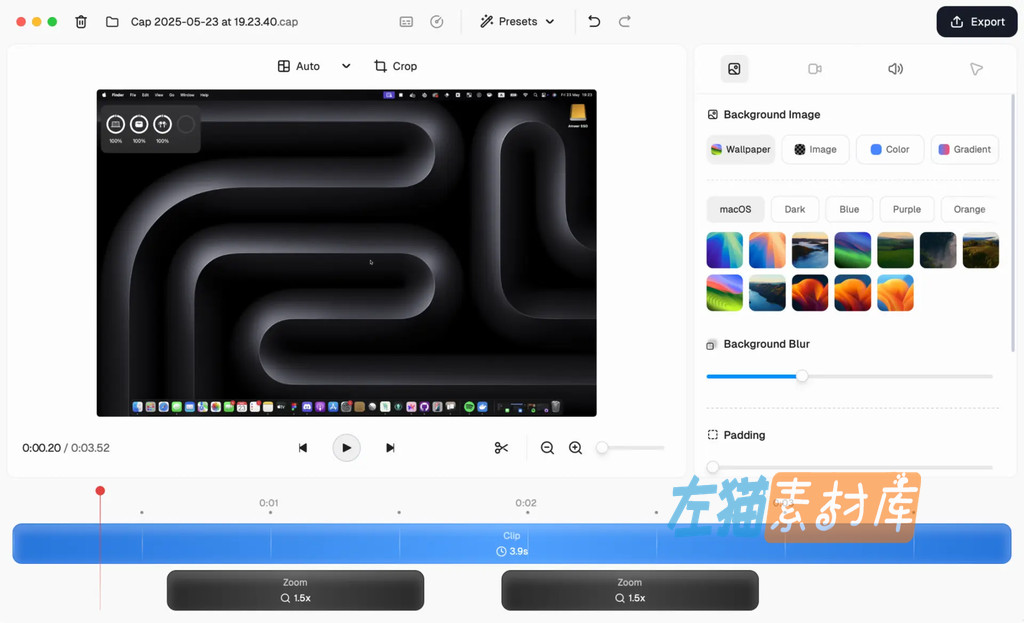
来源资料记录 Studio 支持最高 4K、60fps 录制,但实际可用规格仍取决于显示器、编码方式、硬件和录制内容。长时间录制前,应先检查磁盘空间、麦克风、系统音频和最终播放效果,不必只为追求参数而提高规格。
Screenshot:快速完成截图、标注和遮挡
Screenshot Mode 用于区域截图和静态说明图制作,可以添加背景、留白、圆角、阴影、箭头、形状、文字和遮挡,并复制到剪贴板或保存文件。只需要展示一个界面或标注一个问题时,这条路径比启动完整的视频编辑流程更直接。
按系统和录制权限选择安装包
来源资料记录的 v0.5.7 下载页包含 macOS、Windows 和 Linux 安装包,不同系统的架构、权限和音频路径并不相同:
- macOS:按 Apple Silicon 或 Intel 选择对应的
.dmg。首次录制可能需要允许屏幕录制、系统音频、麦克风和摄像头权限。 - Windows:来源资料记录提供 64 位安装程序,摄像头与麦克风权限由 Windows 隐私设置管理,屏幕捕获则使用系统的录制路径。
- Linux:来源资料记录提供面向 x86_64、Debian 兼容发行版的
.deb,并涉及 GTK、WebKit、应用指示器、VA、PipeWire 和 ALSA 等运行组件;桌面会话和音频服务可能影响可选录制源。
第一次使用时,建议先录制一个不含敏感信息的短片,分别确认画面、麦克风、系统音频和回放结果,再开始正式录制。权限被拒绝时,应从对应系统的隐私设置中重新开启,而不是直接更换录制模式。
决定内容保存在哪里
- 本地保存:Studio Mode 适合先在设备上编辑,再决定是否上传或分享。
- Cap Cloud:适合即时链接、评论、转录、观看分析和团队协作,但免费版与付费计划的额度和功能不同。
- 自有存储:可以连接 Google Drive 或 S3 兼容存储,把录制文件放入自己的存储账户。
- 完整自托管:Cap Web 可通过 Docker Compose 部署,涉及 Web 应用、媒体服务、MySQL 和 MinIO 等组件。
自托管不只是执行一条命令:生产环境还需要替换数据库加密密钥、认证密钥、媒体服务密钥和默认密码,并配置公开 URL、对象存储、邮件、TLS 与备份。如果目标只是让录制文件归自己管理,先连接已有的 S3 或 Google Drive,通常比维护完整服务更容易控制范围。
许可、免费使用与商业边界
- 来源资料记录 GitHub 仓库的主体代码采用 AGPLv3,
cap-camera*与scap-*系列组件采用 MIT,第三方组件沿用各自许可证,因此不能把整个项目笼统写成 MIT。 - 来源资料将免费版本描述为面向个人使用,本地录制与编辑可以免费进行;商业客户应根据实际使用方式核对 Desktop License 或 Cap Pro 的适用范围。
- 来源资料记录的 2026 年 7 月 29 日价格页信息为 Desktop License 每许可证每年 29 美元、Cap Pro 月付每用户每月 12 美元;年付、团队折扣、云端额度和 AI 权益可能变化,购买前应重新核对。
- 如果基于源码部署、修改或向网络用户提供服务,还需要单独履行对应开源许可证义务;商业计划和 AGPLv3 不是同一层面的许可问题。
下载与资料入口
- Cap 官网:https://cap.so/
- 下载与历史版本:https://cap.so/download/versions
- 安装文档:https://cap.so/docs/installation
- 功能说明:https://cap.so/features
- 自托管文档:https://cap.so/docs/self-hosting
- GitHub 仓库与许可证:https://github.com/CapSoftware/Cap
- 价格与商业许可:https://cap.so/pricing
1.支付成功后请勿关闭窗口或其他操作,等待系统自动确认,支付赞助按钮 变为 下载按钮。2.游客操作请使用 Chrome 、Edge 或 FireFox浏览器 ,以免支付刷新失败(浏览器缓存7天有效)。3.如支付成功后刷新无法显示下载按钮、链接失效等问题请到 【公告留言】 处理或参考下载说明文档 。
免责声明:
1.本站获取资源费用仅为赞助网站,收费仅用于网站维护运营更新,感谢您的支持。2.本站所发布资源仅限用于学习和研究测试使用,不得用于商业。3.如果下载测试后满意,请前往支持正版,得到更好的正版服务。4.本站仅保证资源的正常下载和测试使用,不包含相关技术咨询服务,请知悉谅解。5.本站所发布资源为非实物商品,不接受退款,请考虑好再进行支付赞助获取下载权限。
![[截图工具] Snow Shot – 截图、贴图与插件扩展 | Windows/macOS](https://lc.zmoyun.com/wp-content/uploads/2026/01/Snp_2026-01-28-155500.jpg)
![[截图工具] PixPin – 截图、贴图、长截图与 OCR | Windows/macOS](https://lc.zmoyun.com/wp-content/uploads/2025/12/Snp_2025-12-21-172431.jpg)
![[截图工具] Snipaste – 截图标注与桌面置顶贴图](https://lc.zmoyun.com/wp-content/uploads/2023/06/1687688436-016f148a798a03c.jpg)
![[音频标签] Mp3tag – 批量整理音乐标签、封面与文件名](https://lc.zmoyun.com/wp-content/uploads/2026/06/PPin_2026-06-06_18-48-41.jpg)
![[图片工具] ShukuSen – 批量缩小图片与 JPEG 压缩 | Windows版](https://lc.zmoyun.com/wp-content/uploads/2023/09/1693952840-2c27a971adf9c8d.jpg)
![[炉石工具] HDT 原版与团子版 – 记牌、回放及酒馆战棋辅助](https://lc.zmoyun.com/wp-content/uploads/2022/09/20221028215723.jpg)