
![[操作系统] Ubuntu 20.04 LTS – Desktop 与 Live Server ISO 说明](https://lc.zmoyun.com/wp-content/uploads/2025/02/20260108144512831.jpg)
镜像对象与区别
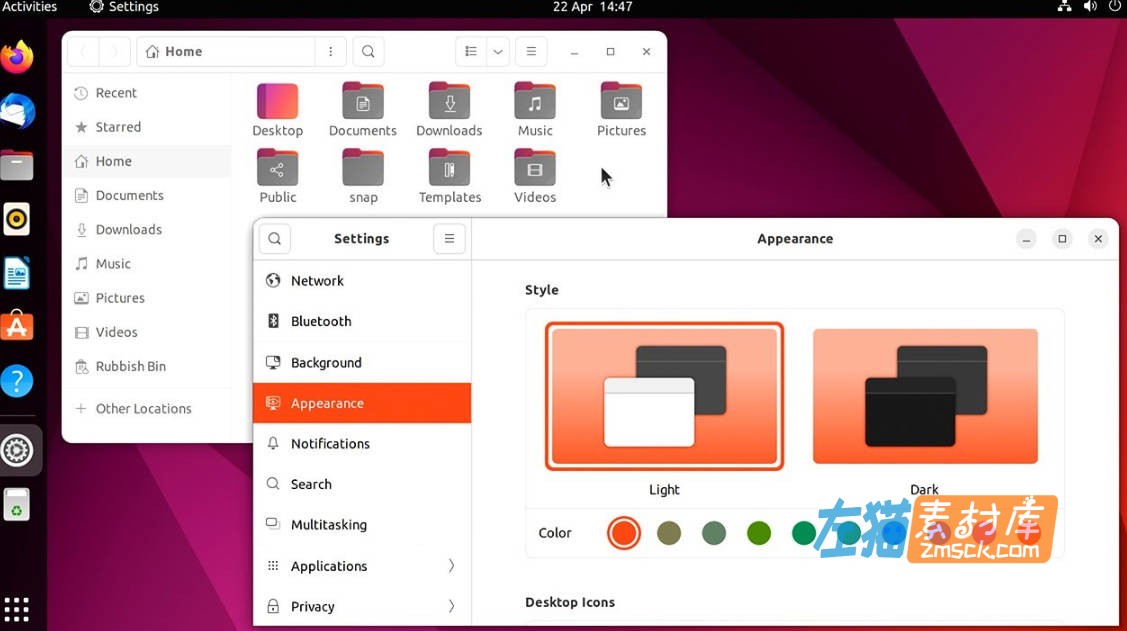
本页“Ubuntu 20”实际指 Ubuntu 20.04 LTS amd64,包含 Desktop 和 Live Server 两份初始发行镜像,并非后续 20.04.x 点版本。
| 镜像 | 用途 |
|---|---|
| ubuntu-20.04-desktop-amd64.iso | 带图形桌面,适合个人电脑与桌面虚拟机 |
| ubuntu-20.04-live-server-amd64.iso | 服务器安装器,默认不提供完整桌面环境 |
支持状态
Ubuntu 20.04 LTS 的五年标准安全维护已结束。Ubuntu Pro 的扩展安全维护与普通标准支持不是一回事;新部署应优先选择仍处于标准支持期的 LTS 版本。
安装前检查
- 根据用途选择 Desktop 或 Live Server,并确认设备为 64 位 x86 架构。
- 将资源区磁力链接复制到 BT 客户端,下载后核对文件名与大小。
- 制作启动盘或挂载虚拟机前备份目标磁盘;安装可能重新分区。
- 安装旧版本前确认软件源、驱动和后续安全维护方案。
支付赞助获取下载注意:
1.支付成功后请勿关闭窗口或其他操作,等待系统自动确认,支付赞助按钮 变为 下载按钮。2.游客操作请使用 Chrome 、Edge 或 FireFox浏览器 ,以免支付刷新失败(浏览器缓存7天有效)。3.如支付成功后刷新无法显示下载按钮、链接失效等问题请到 【公告留言】 处理或参考下载说明文档 。
免责声明:
1.本站获取资源费用仅为赞助网站,收费仅用于网站维护运营更新,感谢您的支持。2.本站所发布资源仅限用于学习和研究测试使用,不得用于商业。3.如果下载测试后满意,请前往支持正版,得到更好的正版服务。4.本站仅保证资源的正常下载和测试使用,不包含相关技术咨询服务,请知悉谅解。5.本站所发布资源为非实物商品,不接受退款,请考虑好再进行支付赞助获取下载权限。
1.支付成功后请勿关闭窗口或其他操作,等待系统自动确认,支付赞助按钮 变为 下载按钮。2.游客操作请使用 Chrome 、Edge 或 FireFox浏览器 ,以免支付刷新失败(浏览器缓存7天有效)。3.如支付成功后刷新无法显示下载按钮、链接失效等问题请到 【公告留言】 处理或参考下载说明文档 。
免责声明:
1.本站获取资源费用仅为赞助网站,收费仅用于网站维护运营更新,感谢您的支持。2.本站所发布资源仅限用于学习和研究测试使用,不得用于商业。3.如果下载测试后满意,请前往支持正版,得到更好的正版服务。4.本站仅保证资源的正常下载和测试使用,不包含相关技术咨询服务,请知悉谅解。5.本站所发布资源为非实物商品,不接受退款,请考虑好再进行支付赞助获取下载权限。
![[启动盘制作] Rufus – Windows ISO 写入、UEFI/GPT 与启动介质](https://lc.zmoyun.com/wp-content/uploads/2026/08/rufus-cover-zmosc-final.jpg)
![[操作系统] Windows XP Professional SP3 x86 – 中文 ISO 镜像说明](https://lc.zmoyun.com/wp-content/uploads/2025/02/20260108143922468.jpg)
![[操作系统] CentOS 8.1.1911 x86_64 – Boot/DVD ISO 镜像说明](https://lc.zmoyun.com/wp-content/uploads/2025/02/20260108144235205.jpg)
![[操作系统] Windows 7 Ultimate SP1 – x86/x64 ISO 镜像说明](https://lc.zmoyun.com/wp-content/uploads/2025/02/20260108144747763.jpg)
![[卸载工具] Geek Uninstaller – 软件卸载与残留检查 | Windows版](https://lc.zmoyun.com/wp-content/uploads/2026/01/Snp_2026-01-19-114732.jpg)
![[性能监控] LiteMonitor – CPU、GPU、内存与网速桌面监测 | Windows版](https://lc.zmoyun.com/wp-content/uploads/2026/01/Snp_2026-01-23-013203.jpg)