
![[容器开发] Docker Desktop – 镜像构建、Compose 编排与本地 Kubernetes](https://lc.zmoyun.com/wp-content/uploads/2026/08/docker-desktop-cover-zmosc-final.jpg)
Docker Desktop 是面向本地开发的容器工具集合,把 Docker Engine、命令行工具、镜像构建、Compose 编排和可视化 Dashboard 放在同一个桌面环境中。需要时还可以启用本地 Kubernetes,用于学习、联调和验证部署清单。
Docker Desktop 适合处理哪些本地任务
安装 Docker Desktop 后,常见工作可以分成四层:
- 镜像构建:根据 Dockerfile 生成可运行的镜像,并复用基础镜像层。
- 容器运行:启动、停止、查看日志和管理容器的端口、环境变量与挂载目录。
- Compose 编排:用 compose.yaml 描述 Web、API、数据库等服务之间的关系,再统一启动整组服务。
- Dashboard 管理:在图形界面中查看 Images、Containers、Volumes、构建记录及部分镜像分析结果。
它的定位是本地开发环境,而不是生产集群本身。生产环境仍需要根据团队的部署架构选择合适的容器平台、镜像仓库和安全策略。
从镜像到 Compose:一条常用工作流
最小的容器流程通常是准备 Dockerfile,构建镜像,再用 docker run 启动容器。需要多个服务时,可以把镜像、端口、网络、环境变量和依赖关系写入 compose.yaml,然后执行 docker compose up。
这种方式适合在本地复现一套较完整的开发依赖,例如让应用、数据库和缓存使用相近的配置启动。停止服务时可以按项目统一处理,查看日志和服务状态也比手动输入多组命令更直观。
配置文件中不要提交密码、令牌和私钥。可以使用环境变量、未纳入版本库的本地配置或 Docker 的 secrets 机制,并在团队协作时明确哪些变量由开发者自行填写。
镜像层、容器状态与漏洞分析
镜像由多个只读层组成,Dockerfile 中的基础镜像、安装依赖和复制文件等步骤都会影响缓存复用和最终体积。容器则是在镜像之上运行的实例,容器删除后,未写入持久化卷的数据也可能随之消失。
Docker Desktop 的 Images 或镜像详情界面可以展示镜像层、包信息以及漏洞分析入口。下面的界面示例用于说明镜像层和漏洞分析的位置;分析结果受扫描器、数据库和镜像内容影响,未发现问题不等于镜像在所有场景下都绝对安全。
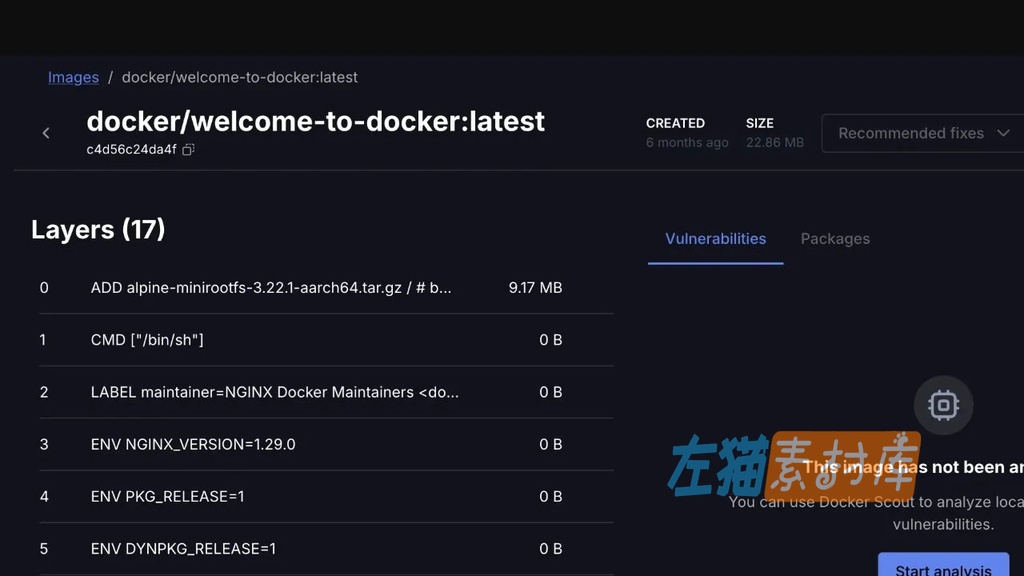
实际项目中,应优先使用可信基础镜像,固定关键依赖版本,减少不必要的系统包,并在构建和发布环节持续扫描镜像。对于包含敏感信息的构建上下文,也要检查 .dockerignore 和构建日志。
Windows:优先确认 WSL 2 与虚拟化条件
Windows 上通常使用 WSL 2 后端运行 Linux 容器。安装前需要确认系统为受支持的 64 位 Windows 版本,处理器支持 SLAT,内存至少 8GB,并且 BIOS/UEFI 中已启用硬件虚拟化。WSL 版本也应满足 Docker Desktop 当前安装器要求,来源资料记录的最低版本为 WSL 2.1.5。
默认的按用户安装位置通常在 %LOCALAPPDATA%\\Programs\\DockerDesktop;全局安装则需要管理员权限,并可能使用 C:\\Program Files\\Docker\\Docker。如果需要 Windows 容器,或团队环境采用 Hyper-V,应在安装向导和系统功能中选择匹配的后端。Windows Server 2019/2022 不属于这套桌面安装方式的目标系统。
macOS 与 Linux:检查虚拟机后端和资源分配
macOS 需要根据 Apple 芯片或 Intel 处理器选择对应安装包,当前版本及前两个主要版本通常在支持范围内,建议预留至少 4GB 内存。部分 AMD64 命令行工具在 Apple 芯片设备上可能需要 Rosetta 2,具体取决于工具本身。
Linux 版本通过虚拟机运行 Docker Desktop,需要 64 位内核、硬件虚拟化、KVM、QEMU 5.2 或更高版本、systemd 以及至少 4GB 内存。官方安装包主要覆盖 Ubuntu、Debian、RHEL 和 Fedora 的 x86_64 环境,Arch 支持仍应以官方说明为准。Linux 环境中可以使用 desktop-linux context 检查 Docker CLI 当前连接的引擎。
本地 Kubernetes、磁盘和数据备份
Docker Desktop 可以创建单节点本地 Kubernetes 环境,常见选项包括 kubeadm 单节点集群或 kind。它适合学习 Kubernetes 对象、验证服务编排和做本地联调,不应直接当作生产集群使用。
镜像、容器可写层和命名卷会占用 Docker Desktop 的虚拟磁盘空间。数据库、上传文件等需要长期保留的数据应放入命名卷或明确的主机目录,并定期导出或备份。卸载 Docker Desktop 可能同时移除本地容器、镜像和卷,重要数据不要只保存在默认虚拟磁盘中。
Docker Hub、账号与守护进程安全
不登录账号也可以运行本地容器;登录 Docker Hub 后,才方便访问私有仓库、组织资源以及管理团队权限。拉取镜像还会受到仓库策略和匿名/登录用户限制影响。Linux 环境的凭据存储需要按照 Docker Desktop 文档配置 pass 和 GPG。
除非明确理解风险,不要把 Docker daemon 暴露在未加密的 TCP 端口上,尤其不要直接开放 2375。团队项目还应限制镜像推送权限,审查 compose.yaml 中的挂载路径和特权参数。
4.83.0 版本信息与授权边界
本文按 2026 年 8 月 1 日收录的资料整理,记录的 Docker Desktop 版本为 4.83.0,其中包含 Docker Engine 29.6.2、Compose 5.3.1,Docker Desktop CLI 为 0.4.2。Docker Desktop 组件会分阶段更新,实际安装后应以软件内版本信息和官方发行说明为准。
许可方面,来源资料将个人使用、教育用途、非商业开源项目,以及同时满足员工少于 250 人且年收入低于 1000 万美元的小型企业列为可使用免费方案的场景;更大规模组织、专业用途和政府组织通常需要付费订阅。授权边界可能随政策调整,团队部署前应直接核对 Docker 的当前许可页面。
1.支付成功后请勿关闭窗口或其他操作,等待系统自动确认,支付赞助按钮 变为 下载按钮。2.游客操作请使用 Chrome 、Edge 或 FireFox浏览器 ,以免支付刷新失败(浏览器缓存7天有效)。3.如支付成功后刷新无法显示下载按钮、链接失效等问题请到 【公告留言】 处理或参考下载说明文档 。
免责声明:
1.本站获取资源费用仅为赞助网站,收费仅用于网站维护运营更新,感谢您的支持。2.本站所发布资源仅限用于学习和研究测试使用,不得用于商业。3.如果下载测试后满意,请前往支持正版,得到更好的正版服务。4.本站仅保证资源的正常下载和测试使用,不包含相关技术咨询服务,请知悉谅解。5.本站所发布资源为非实物商品,不接受退款,请考虑好再进行支付赞助获取下载权限。
![[API开发] Postman – 接口调试、集合管理与自动化测试](https://lc.zmoyun.com/wp-content/uploads/2026/08/postman-cover-zmosc-final-1.jpg)
![[游戏安装教程] DODI 版本游戏安装与使用说明](https://lc.zmoyun.com/wp-content/uploads/2023/08/1694140795-17d0d544a9b4600.jpg)
![[游戏安装教程] CODEX/RUNE/FLT/TENOKE/Empress 版本安装与使用说明](https://lc.zmoyun.com/wp-content/uploads/2023/08/1694140796-bdca98ddac0d020.jpg)
![[游戏辅助] Cheat Engine 7.5 中文版 – 单机游戏数值扫描与修改工具](https://lc.zmoyun.com/wp-content/uploads/2023/10/1698137234-184caa24d058fde.jpg)
![[安卓游戏工具] Tyranor 2.3.2 – 多引擎移植版游戏运行工具](https://lc.zmoyun.com/wp-content/uploads/2024/12/Snp_2024-12-31_17-30-27.jpg)
![[翻译工具] MTool – 下载、自动更新与旧版整合包升级说明](https://lc.zmoyun.com/wp-content/uploads/2023/10/1697183386-466f67c07821c1f.jpg)