
MTool 的用途与本文范围
MTool 可识别多种 RPG 与视觉小说引擎,用于翻译游戏文本、加载翻译文件及调整部分游戏数据。官网当前列出的平台包括 Windows 7 及以上版本和 Android 11 及以上版本;具体引擎、功能与订阅条件以 MTool 当前页面为准。
本文同时保留本站旧游戏整合包的手动更新截图。截图中的补丁页面、文件名和界面来自 2023—2024 年版本,只适合辨认旧包结构,不能据此判断当前最新版本。
优先使用内置更新
- 先备份游戏存档、翻译 JSON 及原
Tool文件夹。 - 从游戏目录的
Tool文件夹启动 MTool;旧整合包常使用nw.exe或“与工具一同启动.bat”。 - 若首页提供“获取更新”,优先按工具提示完成更新并重新启动。
- 更新后先确认原游戏条目、翻译文件和存档路径仍可识别。
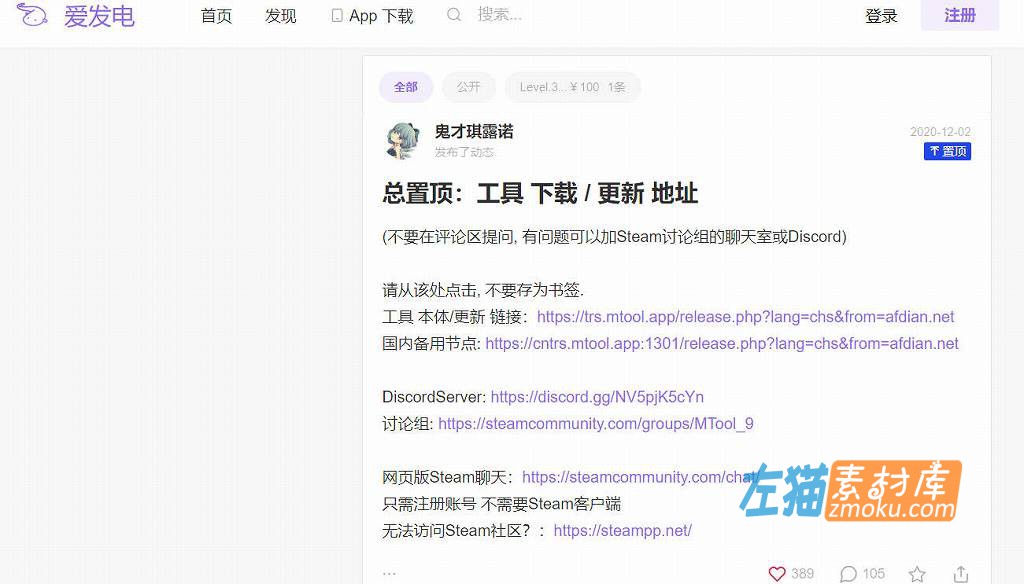
若内置更新不可用,可前往 MTool 官方下载页获取完整客户端。不要把旧文中的“单独升级补丁”当作当前固定入口。
旧版整合包的手动替换流程
以下步骤对应本站旧整合包和现有截图。不同版本的目录可能变化;若新客户端没有相同结构,应改按软件当前说明操作,不要强行覆盖。
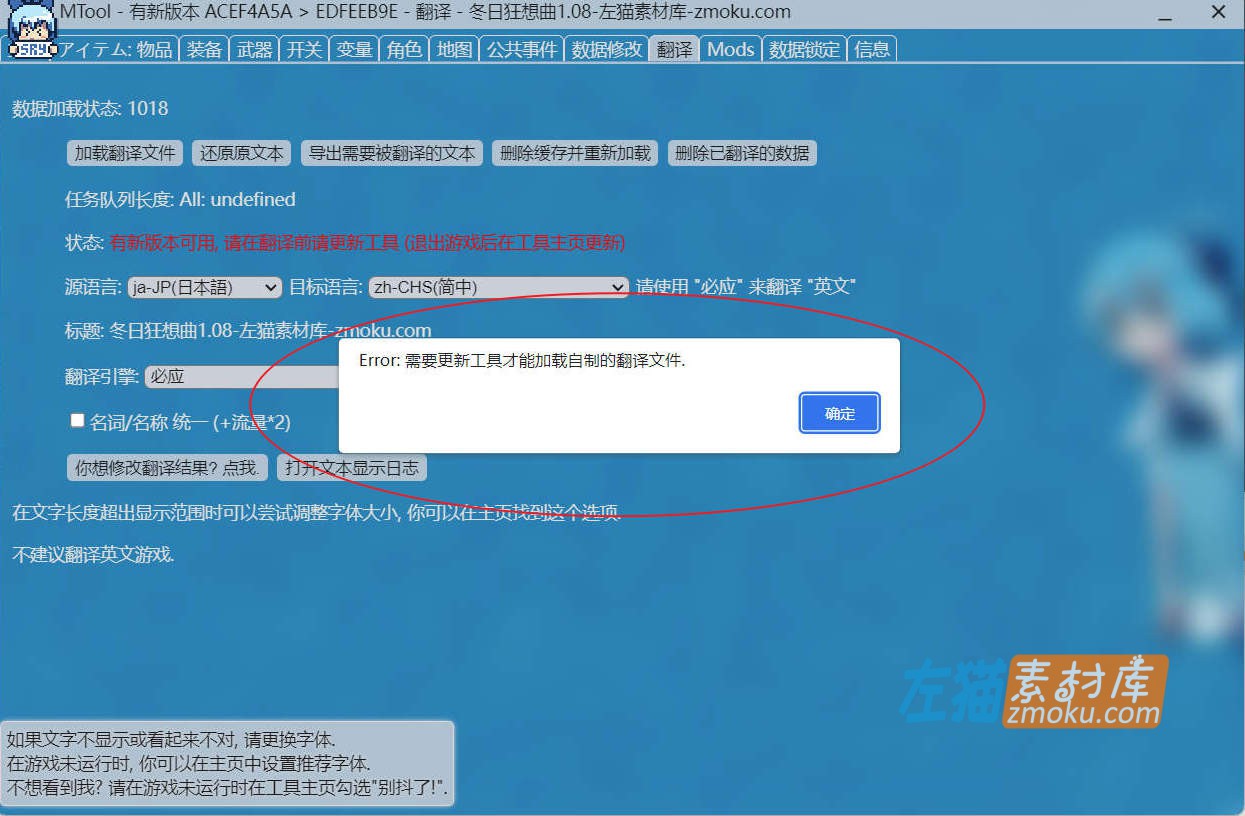

- 完整解压新客户端,确认其中存在
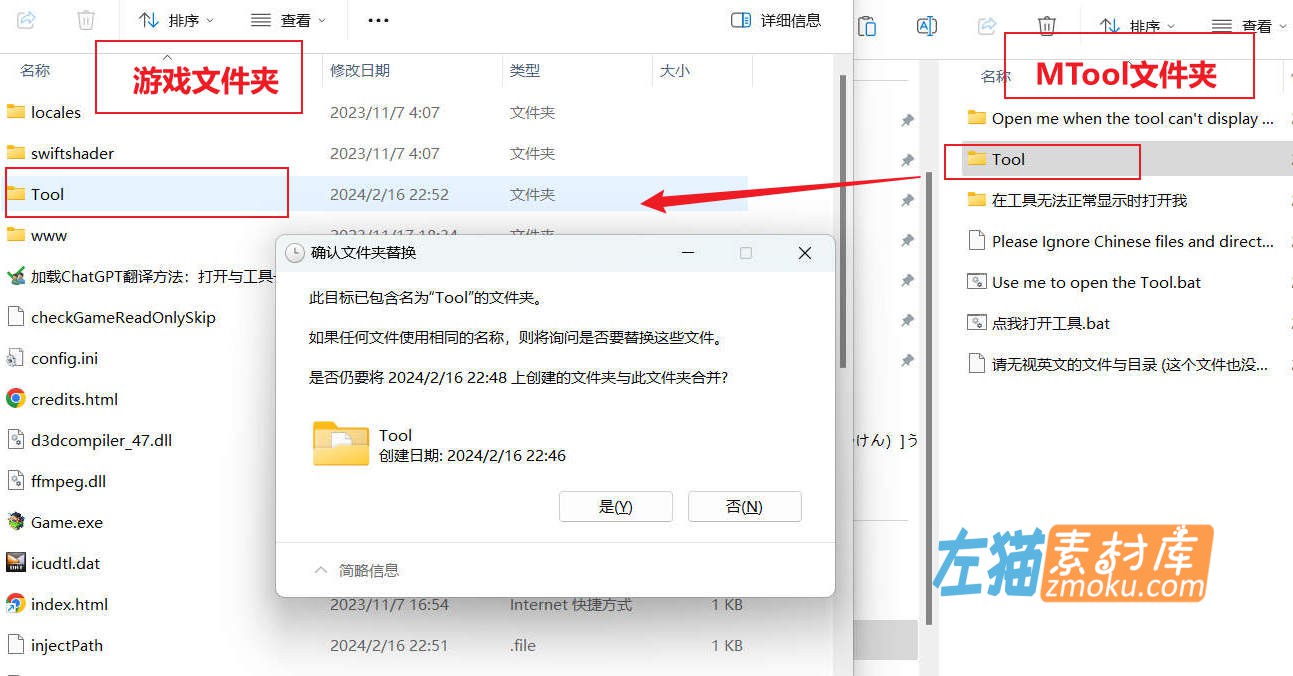
Tool文件夹。 - 关闭游戏和 MTool,备份旧
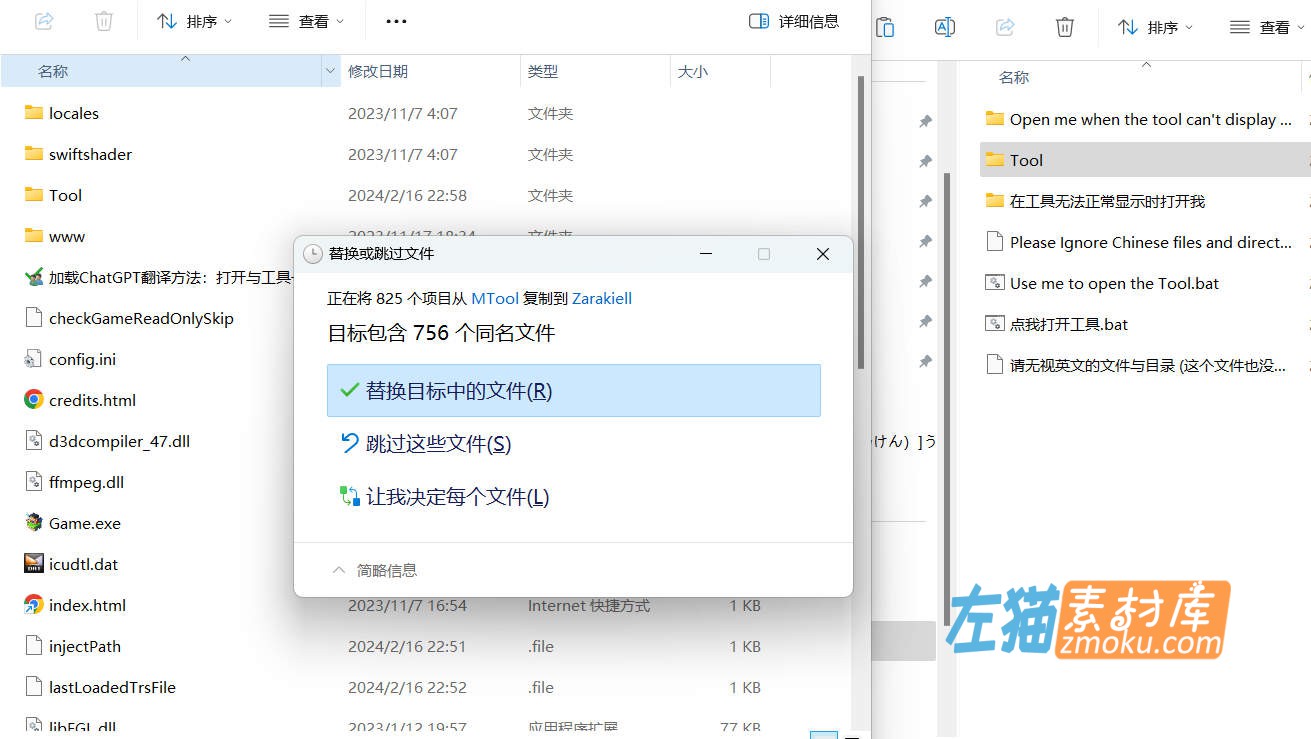
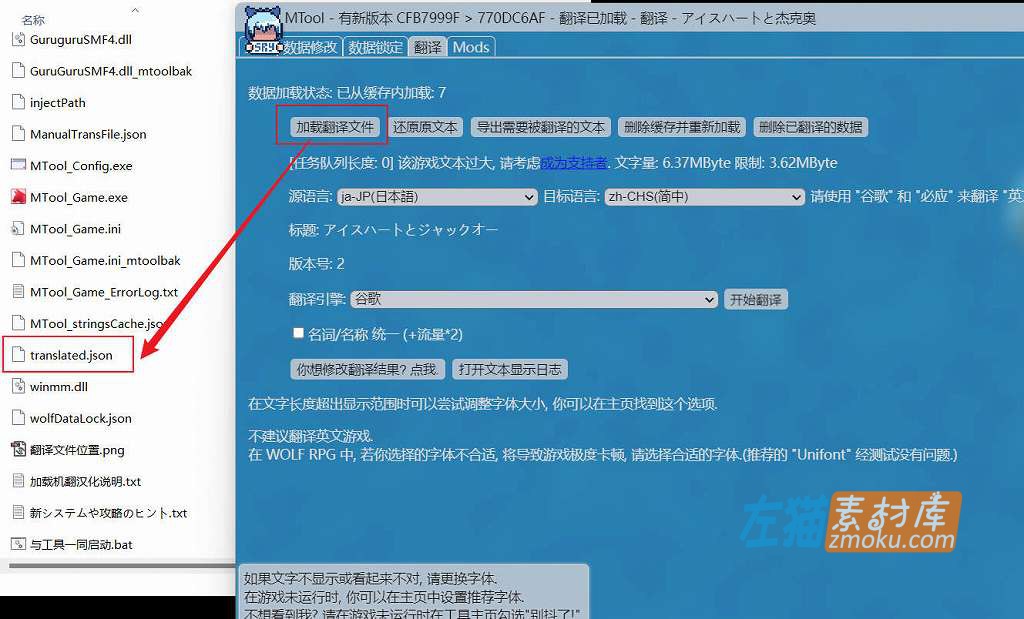
Tool文件夹后,再将新文件复制到游戏目录。覆盖只更新工具文件,不应删除游戏本体与个人翻译文件。 - 重新运行“与工具一同启动.bat”或包内指定启动文件;若未自动载入游戏,可在 MTool 中手动选择游戏目录。
- 进入“翻译”,选择“加载翻译文件”,再选取该游戏对应的 JSON 文件。文件名可能是
translated.json、翻译文件.json或资源说明指定的名称。

更新后检查
- 工具能否识别正确的游戏目录和引擎。
- 翻译文件是否与当前游戏及工具版本匹配。
- 标题画面、对话文本和存档能否正常读取。
- 出现异常时先恢复备份,再按对应游戏文章的专用说明处理。
支付赞助获取下载注意:
1.支付成功后请勿关闭窗口或其他操作,等待系统自动确认,支付赞助按钮 变为 下载按钮。2.游客操作请使用 Chrome 、Edge 或 FireFox浏览器 ,以免支付刷新失败(浏览器缓存7天有效)。3.如支付成功后刷新无法显示下载按钮、链接失效等问题请到 【公告留言】 处理或参考下载说明文档 。
免责声明:
1.本站获取资源费用仅为赞助网站,收费仅用于网站维护运营更新,感谢您的支持。2.本站所发布资源仅限用于学习和研究测试使用,不得用于商业。3.如果下载测试后满意,请前往支持正版,得到更好的正版服务。4.本站仅保证资源的正常下载和测试使用,不包含相关技术咨询服务,请知悉谅解。5.本站所发布资源为非实物商品,不接受退款,请考虑好再进行支付赞助获取下载权限。
1.支付成功后请勿关闭窗口或其他操作,等待系统自动确认,支付赞助按钮 变为 下载按钮。2.游客操作请使用 Chrome 、Edge 或 FireFox浏览器 ,以免支付刷新失败(浏览器缓存7天有效)。3.如支付成功后刷新无法显示下载按钮、链接失效等问题请到 【公告留言】 处理或参考下载说明文档 。
免责声明:
1.本站获取资源费用仅为赞助网站,收费仅用于网站维护运营更新,感谢您的支持。2.本站所发布资源仅限用于学习和研究测试使用,不得用于商业。3.如果下载测试后满意,请前往支持正版,得到更好的正版服务。4.本站仅保证资源的正常下载和测试使用,不包含相关技术咨询服务,请知悉谅解。5.本站所发布资源为非实物商品,不接受退款,请考虑好再进行支付赞助获取下载权限。
![[炉石工具] HDT 原版与团子版 – 记牌、回放及酒馆战棋辅助](https://lc.zmoyun.com/wp-content/uploads/2022/09/20221028215723.jpg)
![[游戏辅助] Cheat Engine 7.5 中文版 – 单机游戏数值扫描与修改工具](https://lc.zmoyun.com/wp-content/uploads/2023/10/1698137234-184caa24d058fde.jpg)
![[安卓游戏工具] Tyranor 2.3.2 – 多引擎移植版游戏运行工具](https://lc.zmoyun.com/wp-content/uploads/2024/12/Snp_2024-12-31_17-30-27.jpg)
![[容器开发] Docker Desktop – 镜像构建、Compose 编排与本地 Kubernetes](https://lc.zmoyun.com/wp-content/uploads/2026/08/docker-desktop-cover-zmosc-final.jpg)
![[API开发] Postman – 接口调试、集合管理与自动化测试](https://lc.zmoyun.com/wp-content/uploads/2026/08/postman-cover-zmosc-final-1.jpg)
![[浏览器] Firefox – 跨平台隐私保护、数据迁移与同步](https://lc.zmoyun.com/wp-content/uploads/2026/08/firefox-cover-final.jpg)