
![[文件传输] LocalSend – 局域网跨平台离线互传工具](https://lc.zmoyun.com/wp-content/uploads/2026/08/localsend-cover-watermark-fix.jpg)
LocalSend 是一款用于同一局域网内传输文件和文本的开源工具,不要求注册账号,也不依赖第三方云盘或中转服务器。它覆盖 Windows、macOS、Linux、Android 与 iOS,可让不同系统的电脑、手机和平板直接发现彼此并发送照片、视频、文档或文字。按 2026 年 8 月 1 日的来源资料,官方最新稳定版为 1.18.2,项目采用 Apache-2.0 许可证。
LocalSend 的核心边界是“附近设备”和“本地网络”。发送端与接收端通常需要接入同一个 Wi-Fi 或可互通的有线局域网;它不是跨互联网同步服务,也不会像网盘一样在设备离线后继续保存任务。传输敏感资料前,仍应确认接收设备名称与屏幕上的请求,公共网络中不要仅凭自动发现结果盲目接受文件。
在同一局域网里发送文件与文本
两台设备都打开 LocalSend 后,应用会在“附近设备”中列出可发现的接收端。发送端选择文件、媒体、文件夹或文本,再点选目标设备;接收端确认请求后,数据直接在局域网内传输。默认保存位置是系统下载目录,也可以在设置中修改。这个流程不要求创建账户,也不需要先把文件上传到云端。
LocalSend 通过 REST API 完成设备间通信,默认使用 HTTPS;每台设备会临时生成 TLS/SSL 证书。官网将其描述为端到端加密传输,并提供可选 PIN 验证。应用设置允许关闭加密来排查特定速度问题,因此使用 LocalSend 不自动等于所有传输始终处于同一安全配置,发送前应检查双方设置。
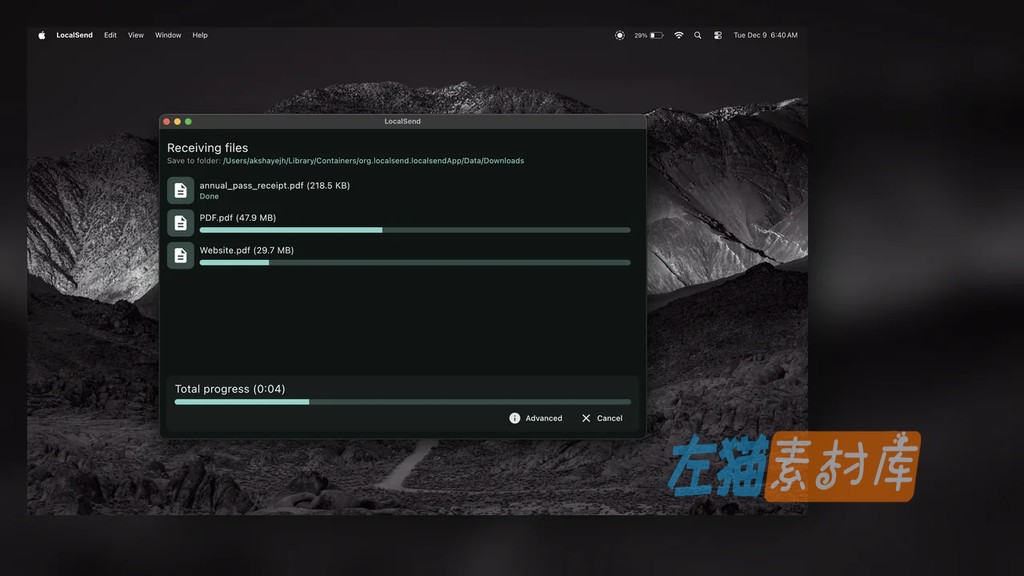
接收进度、批量文件与自动保存
接收窗口会分别显示文件名、大小、单项状态和总进度,适合一次传输多个文档或媒体文件。移动端可以从系统分享菜单把照片、视频或其他内容交给 LocalSend;1.18.2 还为移动端加入滑动选择多个媒体文件,并可在 Android 中设置自动保存图片或视频后打开图库。
文件传输不会替你判断内容是否可信。接收可执行文件、脚本、压缩包或来源不明的文档时,应先确认发送者与文件用途,再使用系统安全工具检查;不要因为文件来自局域网就默认安全。共享办公网络、酒店或访客 Wi-Fi 中,还应关闭不必要的自动接收选项。
1.18.2 支持哪些系统与安装方式
官方兼容表列出的最低版本为 Windows 10、macOS 11、Android 5.0 与 iOS 12;Windows 7 最后受支持的版本是 1.15.4。Linux 没有统一的最低发行版要求,但 GNOME 与 KDE 环境分别需要对应的 xdg-desktop-portal 组件。当前 Release 提供 Windows EXE 与便携 ZIP、macOS DMG、Android APK,以及 Linux DEB、AppImage、TAR 等安装包。
LocalSend 本身没有自动更新机制,官方建议优先通过应用商店或包管理器安装,以便由分发渠道处理更新。Windows 可使用 WinGet、Scoop 或 Chocolatey,macOS 可使用 App Store 或 Homebrew,Linux 可选择 Flathub、Snap、AUR、Nixpkgs 或 Release 安装包。直接使用便携 ZIP 时,需要自行关注新版本。
Windows 便携模式与隐藏启动
从 1.13.0 开始,可在 Windows 可执行文件同目录创建空的 settings.json,让应用把设置保存在该目录,从而进入便携模式。1.15.0 及之后版本可用 --hidden 参数启动到托盘。便携模式只改变设置保存位置,不会绕过防火墙、局域网发现或系统权限要求。
发现不到设备时检查端口与网络隔离
LocalSend 默认需要允许入站 TCP 和 UDP 端口 53317,出站 TCP/UDP 则使用可用端口。Windows 网络若被设置为“公用”,防火墙策略可能更严格,可以确认当前可信局域网是否应设置为“专用”;macOS 与 iOS 还需要授予“本地网络”权限。
如果设备都连接同一个 Wi-Fi 却仍不可见,应检查路由器或接入点是否启用了 AP Isolation、客户端隔离或访客网络隔离。这些设置会阻止无线终端彼此通信。公司、学校和公共 Wi-Fi 可能由管理员强制隔离,此时改防火墙并不能解决网络层阻断,应该换到自己可控的局域网。
Apache-2.0 开源许可与使用边界
LocalSend 客户端源码采用 Apache License 2.0,可在遵守许可证条件的前提下使用、修改和分发。重新分发原版或衍生版本时,需要附带许可证、标明修改并保留适用的版权与归属声明;许可证本身不授予项目商标使用权,也不提供质量或适用性担保。
对普通用户而言,LocalSend 适合临时、近距离、跨平台互传,不适合代替异地同步、版本备份或长期共享链接。重要文件传完后仍应保留独立备份;如果必须跨互联网传输,应改用具备明确账号、访问控制和有效期管理的方案。
传输后确认
- 接收端显示完成后,再到保存目录核对文件名、数量和大小。
- 重要文件可额外比较哈希值;不要只以发送端进度结束作为完整性依据。
- 公共网络中应核对接收设备名称,并关闭不需要的自动接收。
官方入口
- LocalSend 官网:https://localsend.org/
- 官方客户端下载与 Release:https://github.com/localsend/localsend/releases/latest
- 源码仓库与使用说明:https://github.com/localsend/localsend
- 传输协议文档:https://github.com/localsend/protocol
- Apache-2.0 许可证:https://github.com/localsend/localsend/blob/main/LICENSE
1.支付成功后请勿关闭窗口或其他操作,等待系统自动确认,支付赞助按钮 变为 下载按钮。2.游客操作请使用 Chrome 、Edge 或 FireFox浏览器 ,以免支付刷新失败(浏览器缓存7天有效)。3.如支付成功后刷新无法显示下载按钮、链接失效等问题请到 【公告留言】 处理或参考下载说明文档 。
免责声明:
1.本站获取资源费用仅为赞助网站,收费仅用于网站维护运营更新,感谢您的支持。2.本站所发布资源仅限用于学习和研究测试使用,不得用于商业。3.如果下载测试后满意,请前往支持正版,得到更好的正版服务。4.本站仅保证资源的正常下载和测试使用,不包含相关技术咨询服务,请知悉谅解。5.本站所发布资源为非实物商品,不接受退款,请考虑好再进行支付赞助获取下载权限。
![[项目源码] Handy – 离线本地语音输入工具 – Windows/macOS/Linux](https://lc.zmoyun.com/wp-content/uploads/2026/08/handy-cover-zmosc-final.jpg)
![[文献管理] Zotero – 网页采集、PDF 批注与论文引用的开源工具](https://lc.zmoyun.com/wp-content/uploads/2026/08/zotero-cover-watermark-fix.jpg)
![[Markdown编辑器] Typora – 所见即所得写作、文档导出与跨平台编辑](https://lc.zmoyun.com/wp-content/uploads/2026/08/typora-cover-zmosc-final.jpg)
![[远程桌面] ToDesk – 跨平台设备连接、远程控制与文件传输](https://lc.zmoyun.com/wp-content/uploads/2026/08/todesk-cover-zmosc-final.jpg)
![[炉石工具] HDT 原版与团子版 – 记牌、回放及酒馆战棋辅助](https://lc.zmoyun.com/wp-content/uploads/2022/09/20221028215723.jpg)
![[浏览器] Firefox – 跨平台隐私保护、数据迁移与同步](https://lc.zmoyun.com/wp-content/uploads/2026/08/firefox-cover-final.jpg)