
![[语音输入] Typeless – AI 语音听写、跨应用输入与文本改写](https://lc.zmoyun.com/wp-content/uploads/2026/07/pic_2026-07-10_14-52-22.jpg)
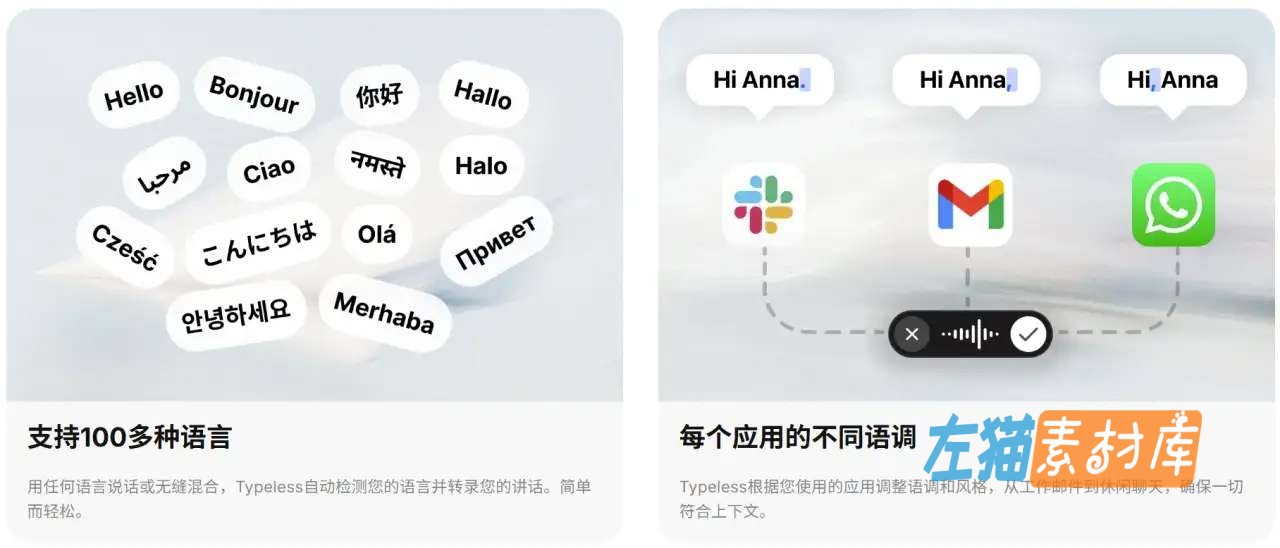
Typeless 是 Simply CA LLC 推出的 AI 语音听写与跨应用输入工具,可把自然口述整理为较接近书面表达的文字,并在邮件、文档、聊天和浏览器文本框中直接插入结果。它也支持选中文本后用语音发出改写、缩短、总结或翻译指令。
先完成权限设置和一段测试听写
- 从官网选择 Windows、macOS、iOS 或 Android 入口,安装后登录账号。
- 允许麦克风权限,用于采集语音。桌面端需要相应的辅助功能权限,才能将结果插入当前光标位置;仅在理解用途后授权。
- 在设置中选择实际使用的麦克风,讲话时确认音量条有响应,并设置不与其他软件冲突的听写快捷键。
- 先在普通笔记中测试一小段:说出包含姓名、数字、停顿和中途改口的句子,结束后检查插入位置、标点、专有名词和最终语义。
听写与文本指令分别适合什么
| 任务 | 操作方式 | 完成后检查 |
|---|---|---|
| 写邮件或消息 | 在目标输入框启动听写 | 收件人、语气和事实 |
| 记录想法 | 连续口述,由工具清理重复和填充词 | 是否遗漏转折或否定 |
| 修改已有文字 | 选中文本后发出改写/翻译指令 | 原意、术语和格式 |
| 跨语言输入 | 使用自动识别或翻译能力 | 人名、产品名和数字 |
AI 整理结果不是原始录音的逐字记录,也不能自动保证事实正确。合同、病历、财务数据和对外承诺等内容,应由具备相应责任的人重新核对。
数据处理和权限边界
- 官方数据控制页面说明,语音转写在云端完成,并会处理有限的应用及相关文本上下文,以生成适合当前场景的结果。
- 官方称语音和上下文实时处理后不保留,也不用于模型训练;历史文字默认保存在设备上,开启可选云同步后会存入云端用于跨设备同步。
- 使用反馈功能时可能提交诊断资料;处理组织内部或敏感信息前,仍应结合单位规定、隐私政策与最新子处理商清单判断。
- 不要在未获得同意时录制或转写他人的谈话。
免费版与 Pro
官方帮助中心当前说明,Free 方案每周包含 8,000 词、标准准确度和高峰期标准访问;Pro 提供不限词数、更高准确度和高峰期优先访问等能力。具体价格、团队席位和权益可能调整,购买前以应用账户页为准。
官网:https://www.typeless.com/
安装与权限:https://www.typeless.com/help/installation-and-setup
免费额度与订阅:https://www.typeless.com/help/billing
数据控制:https://www.typeless.com/data-controls
支付赞助获取下载注意:
1.支付成功后请勿关闭窗口或其他操作,等待系统自动确认,支付赞助按钮 变为 下载按钮。2.游客操作请使用 Chrome 、Edge 或 FireFox浏览器 ,以免支付刷新失败(浏览器缓存7天有效)。3.如支付成功后刷新无法显示下载按钮、链接失效等问题请到 【公告留言】 处理或参考下载说明文档 。
免责声明:
1.本站获取资源费用仅为赞助网站,收费仅用于网站维护运营更新,感谢您的支持。2.本站所发布资源仅限用于学习和研究测试使用,不得用于商业。3.如果下载测试后满意,请前往支持正版,得到更好的正版服务。4.本站仅保证资源的正常下载和测试使用,不包含相关技术咨询服务,请知悉谅解。5.本站所发布资源为非实物商品,不接受退款,请考虑好再进行支付赞助获取下载权限。
1.支付成功后请勿关闭窗口或其他操作,等待系统自动确认,支付赞助按钮 变为 下载按钮。2.游客操作请使用 Chrome 、Edge 或 FireFox浏览器 ,以免支付刷新失败(浏览器缓存7天有效)。3.如支付成功后刷新无法显示下载按钮、链接失效等问题请到 【公告留言】 处理或参考下载说明文档 。
免责声明:
1.本站获取资源费用仅为赞助网站,收费仅用于网站维护运营更新,感谢您的支持。2.本站所发布资源仅限用于学习和研究测试使用,不得用于商业。3.如果下载测试后满意,请前往支持正版,得到更好的正版服务。4.本站仅保证资源的正常下载和测试使用,不包含相关技术咨询服务,请知悉谅解。5.本站所发布资源为非实物商品,不接受退款,请考虑好再进行支付赞助获取下载权限。
![[项目源码] Handy – 离线本地语音输入工具 – Windows/macOS/Linux](https://lc.zmoyun.com/wp-content/uploads/2026/08/handy-cover-zmosc-final.jpg)
![[文件传输] LocalSend – 局域网跨平台离线互传工具](https://lc.zmoyun.com/wp-content/uploads/2026/08/localsend-cover-watermark-fix.jpg)
![[文献管理] Zotero – 网页采集、PDF 批注与论文引用的开源工具](https://lc.zmoyun.com/wp-content/uploads/2026/08/zotero-cover-watermark-fix.jpg)
![[Markdown编辑器] Typora – 所见即所得写作、文档导出与跨平台编辑](https://lc.zmoyun.com/wp-content/uploads/2026/08/typora-cover-zmosc-final.jpg)
![[炉石工具] HDT 原版与团子版 – 记牌、回放及酒馆战棋辅助](https://lc.zmoyun.com/wp-content/uploads/2022/09/20221028215723.jpg)
![[浏览器] Firefox – 跨平台隐私保护、数据迁移与同步](https://lc.zmoyun.com/wp-content/uploads/2026/08/firefox-cover-final.jpg)